「LUCKY STUN穿透」使用Cloudflare的页面规则固定和隐藏网页端口
2024.07.14
在STUN穿透环境中使用WEB服务
在之前的教程中我们已经通过lucky实现了较为安全的WEB访问 详见:链接
但这些是建立在拥有公网IP的情况下(IPv4/IPv6)
动态端口带来的麻烦
由于STUN穿透所获得的端口是动态的 即每次穿透都有一定的“生存时间”
超过这个时间后端口号会再此次发生变化 变化的时间和变化后的端口号都是不确定的
这也意味着要在STUN穿透后使用web服务需要不停更的换端口 是一件比较麻烦的事情
在之前我们已经实现了BT下载软件监听端口的自动更换 详见:链接
以及 Minecraft Java的服务器联机端口的固定 详见:链接
不过BT下载器依靠追踪器(tracker)和DHT网络自动化的获取 其他节点的端口和地址
而 Minecraft Java 版依赖 SRV记录 来获取端口号
在HTTP和浏览器不支持上述特性所以我们无法使用这些方法
“隐藏端口”和固定端口
固定端口 这个问题自然是针对STUN穿透的 其并不局限于WEB服务
而“隐藏端口”这个概念更多由有公网的家宽用户提出
这里简单的说明一下这两个概念
-
固定端口
这个概念非常好理解 即使总是用固定的端口号进行访问 无需更换端口号 -
“隐藏端口”
对于大部分协议协议来说所谓的 “隐藏端口” 其实是指的是不指定端口号
即使用默认端口进行连接在浏览器中当不指定端口号的时候会使用HTTP/HTTPS的默认端口
HTTP中这个默认端口是80 而HTTPS是443
所以能做到“隐藏端口” 其实也是做到了 固定端口
对于在STUN穿透后使用web服务的用户来讲固定端口是一个迫切的需求
而对有公网的家宽用户来说 “隐藏端口” 也是一个有吸引力的选择
因为一般的家庭宽带是封堵 80和443端口的 (有些地方IPv6是不封的)
可用的解决方法
所以在STUN穿透后使用WEB服务亟待解决的就是端口号的不固定和不确定
使用邮件进行通知端口变化
在稍早前的教程中我们实现了使用邮件来通知端口变化 详见:链接
有了邮件的通知我们只需要在访问的时候手动附加端口号即可
这一方案可用于任何使用TCP/UDP协议的程序
但这样仍然比较麻烦 需要查看邮件内容并在访问时手动输入端口
使用HTTP重定向
好在HTTP有自己的特性 重新定向
其可以改变端口和地址这为固定端口提供了可能
-
使用 Cloudflare 进行重定向
cloudflare (下文简称CF)使用CF的重定向服务可以同时实现
“隐藏端口”和固定端口 当然这需要有域名托管在CF上 这也是本文将要介绍的方案 -
使用免费FRP服务器转发端口
与CF的重定向类似 但此方案是通过FRP映射出一个固定端口
此端口仅用于重定向(使用lucky)通入站的请求到STUN穿透的端口
不然所有访问流量都会通过FRP服务器这个方案的好处是可以使用免费的动态域名 理论上可以做到一分钱不花
可以轻松的实现固定端口但要实现 “隐藏端口”可能有些困难
要看免费FRP服务器80/443端口是否可用 -
使用免费短链服务进行重定向
其实与CF的重定向方案差不多 但是目前没有找到比较好的供应商
网络环境优化和STUN穿透规则设置
当然最重要的还是STUN穿透能够成功
若无法穿透则后面的这些内容都无从谈起
相比起BT下时的穿透 给web服务的穿透会更加简单一些
网络环境优化
尽管大部分stun穿透教程都会强调必须是全锥型NAT才能穿透
但这其实指的是最外面一层的运营商NAT 而大部分的运营商NAT都是全锥型的
不过现在的家庭网络环境中几乎都存在多层NAT 而NAT类型测试只能测出其“最差”的一层
其很可能显示为"端口受限(锥)型NAT" 这其实是由于 路由器/光猫上的NAT造成的
不过这并不会影响我们使用stun穿透 可以按照这篇教程进行网络优化 教程:链接
优化到只剩一层运营商NAT和 和一层光猫/路由器 NAT
共两层NAT 且NAT类型检查结果不为对称型即可进行穿透
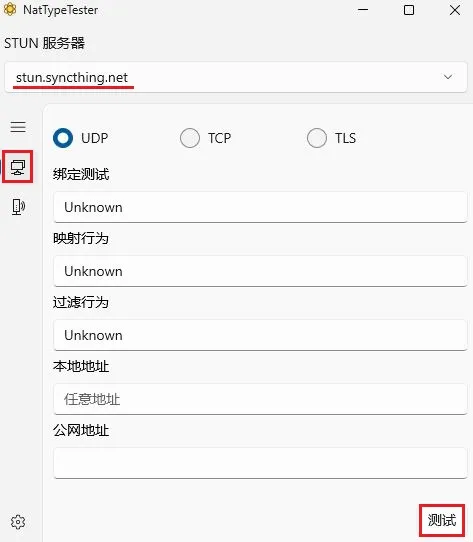
NAT测试工具
Github 项目下载地址: 链接
网盘下载地址: 链接
密码:NAT
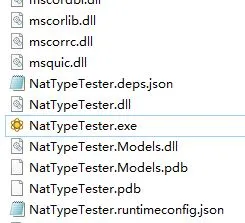
旧版测试
如果结果出现 UDP block 可以尝试更换上方的服务器
测试结果不为对称型即可
- Full Cone 》全锥形
- Restricted Cone 》地址受限锥形
- Port-Restricted Cone 》(地址和)端口受限锥形
- Symmetric 》 对称形
示例
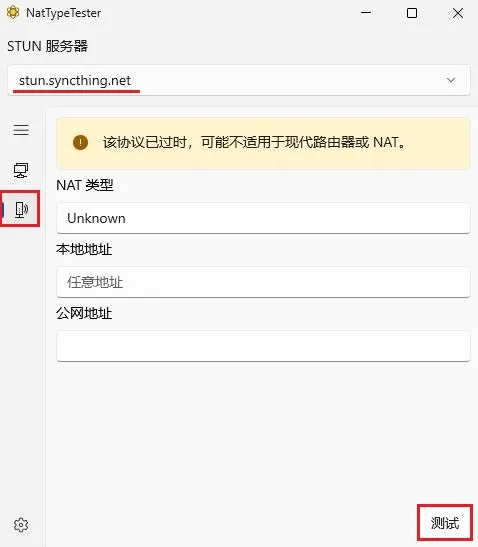
新版测试
如果绑定测试出现 failed 可以尝试更换上方的服务器
测试映射行为 为 EndpointIndependent 则表示可以穿透
即以E开头 若出现A开头则不能穿透
示例
STUN穿透规则设置
在建立穿透通道后我们还需要将从穿透通道中传出的流量
传递到实际需要的程序上
此部分将介绍如何使用 lucky内置转发 内置UPnP
以及路由设备上的端口转发 来处理穿透后的流量
在之前的BT下载穿透中主要使用 相对特殊的
miniUPnP 客户端 来设置映射
这其实是由于BT下载的特殊性所导致的
由于BT下载的特殊性导致其不适合使用DMZ lucky内置转发以及普通的UPnP
详见:链接
不过在包括web服务内的等大多数其他服务中不会有这样的问题
这使得穿透过程更加简单也更容易成功
使用端口转发
在WEB服务等普通服务中使用路由设备上的端口转发是最为推荐的方法
要使用的路由设备上的端口转发设置 则stun穿透规则中的监听通道端口必须固定
同时开启 不使用lucky内置端口转发
示例
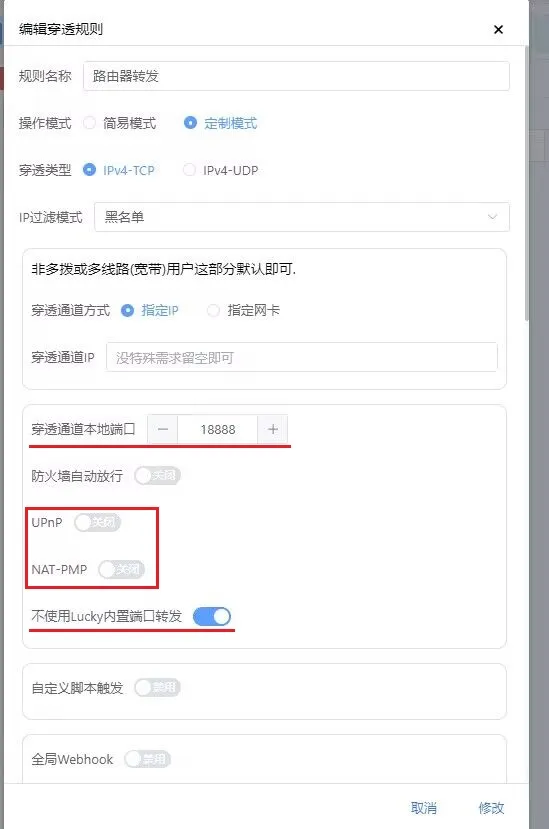
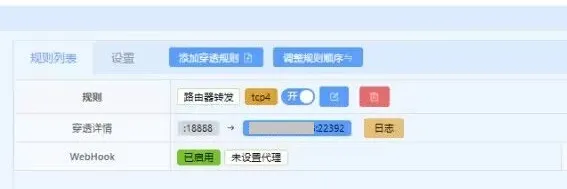
设置完STUN穿透规则后 设置路由设备中的 端口转发规则
其中的协议 与穿透隧道的协议保持一致
注意 如果路由器中有防火墙开关 请务必关闭防火墙
IP地址为内网服务实际所在的地址 注意固定内网设备IP 以防止内网IP变化而导致映射失效
外部端口为STUN穿透隧道监听端口 而内部端口为需要穿透的程序
实际使用的端口 可自定义 这里使用的是 16666

设置完成后建议使用 在线端口扫描工具 检查一下
欲扫描的端口填写stun穿透规则获取到的对外端口
保持后端服务开启 扫描结果应为 端口开放
使用内置转发
其转发由lucky本身完成 相比起 路由设备上的端口转发
效率会相对较低 在大流量的情况下会更加的明显
传输延迟以及lucky的CPU占用率也可能会上升
而且 通过其转发的流量是无法获取访问者的源IP的
其源地址全部会变成本地环回地址或内网地址
不过这对大部分的web服务来说也不是问题
主要对鉴权方面有些影响 比如有些服务可以设置对内网地址免登录
若使用内置转发则不要开启类似这样的功能
尽管有此方法很多的缺点 但其可以解决在
光猫拨号的网络环境下进行映射的难题
由于光猫的性能 可操作选项 都参差不齐 更不用说那些看不见的选项和参数
所以在光猫拨号的情况下 进行穿透是比较困难的
-
直接使用内置转发
最常见的问题就是 光猫 没有超级管理员 普通界面下
几乎没有可以设置的选项 更不用说 端口转发设置了
在此种情况下 就需要内置转发了 其设置方法并不复杂在此情况下穿透监听隧道端口可以设置为随机
目标地址为 需要穿透的程序实际使用的端口示例
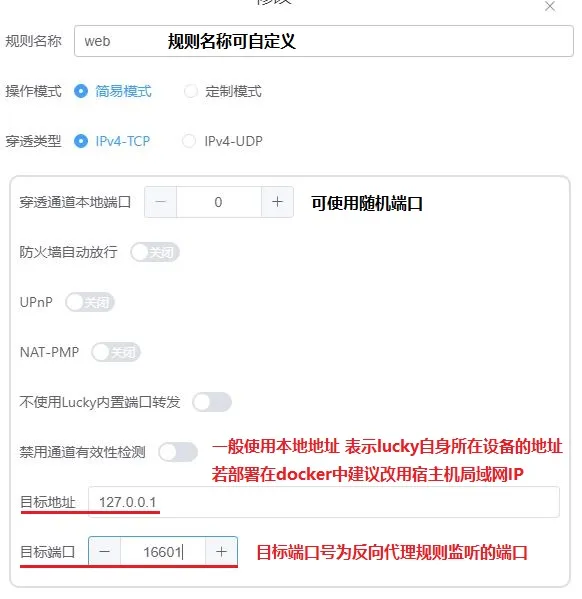
-
内置转发与DMZ组合使用
在使用光猫的拨号的情况下 还有另一个较为常见的问题即
部分的光猫(和少数路由器)似乎存在无法关闭的过滤选项
可理解为隐形的防火墙即使在已经优化过网络结构且运营商NAT是全锥型的情况下
依然无法穿透 主要表现为穿透日志一直再刷新类似于
"stun pubile addr check error" "穿透通道失效" 之类的报错信息而DMZ使用是则破除这种“隐形防火墙”的一种简单而有效的方法
若出现上述情况可尝试开启DMZ 其目标IP为lucky所在设备的IP
当然前提是其能够启用DMZ且其确实可以生效 -
与端口映射配合使用
一些光猫在普通权限下可能无法使用DMZ
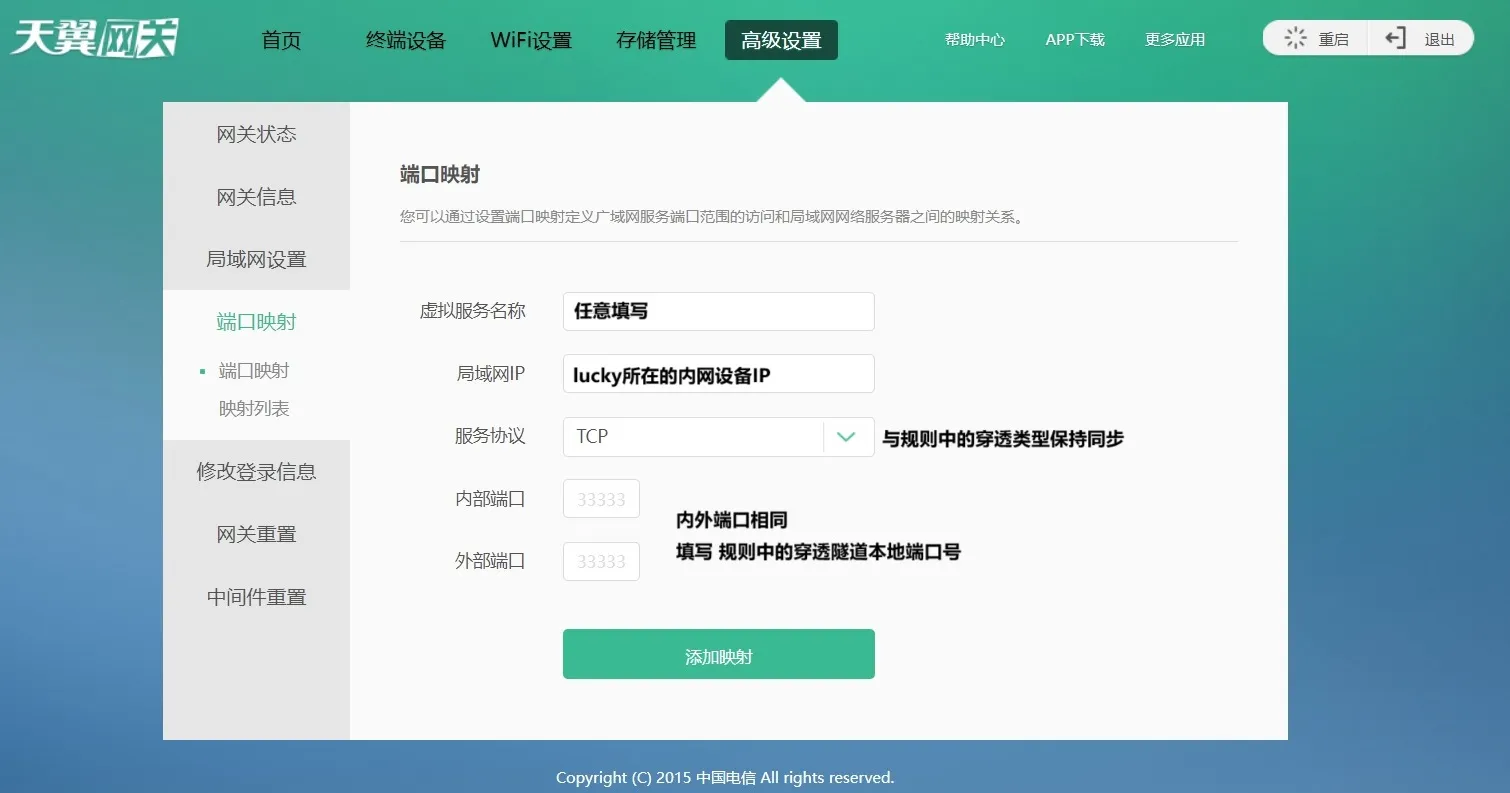
但可以使用较为基础的端口映射 (比如电信的天翼智能网关)
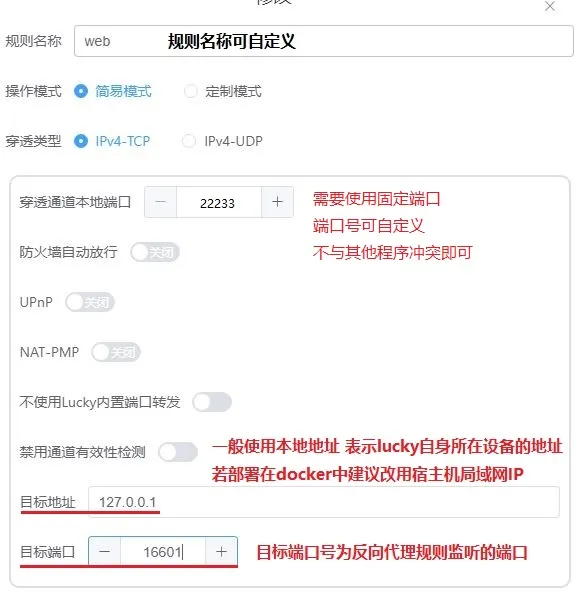
其同样可以起到破除“隐形防火墙”的作用可以将STUN规则监听端口(穿透通道本地端口)映射出去
能起到类似DMZ的效果 此场景下的STUN规则监听端口要固定 不能为随机端口
端口映射教程 详见:链接示例
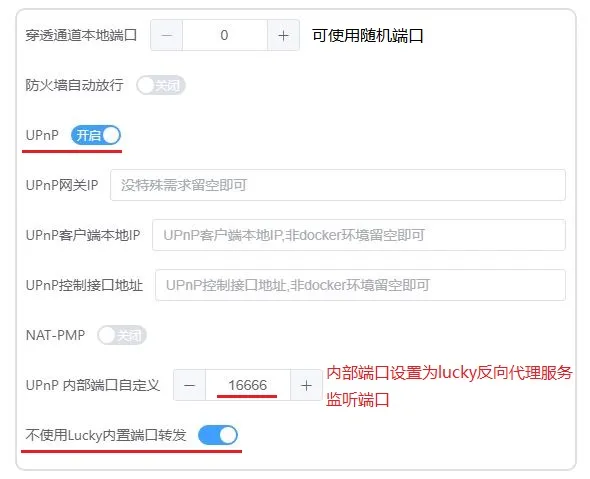
使用内置UPnP
其相当于自动化的 端口映射
需要路由器支持 并开启UPnP功能
其与 端口映射的效果差不多
但无需手动添加规则 由lucky自动添加
相比较之下会更简单一些
但是考虑到兼容性和稳定性 在可以使用端口映射时
应尽可能的使用端口映时
示例
直接操作防火墙规则
针对直接运行在路由器上的lucky
可以直接通过自定义脚本直接修改防火墙规则 以达到效果
不过这不在本教程介绍的范围
使用Cloudflare的页面规则重定向URL以固定STUN穿透的网页端口
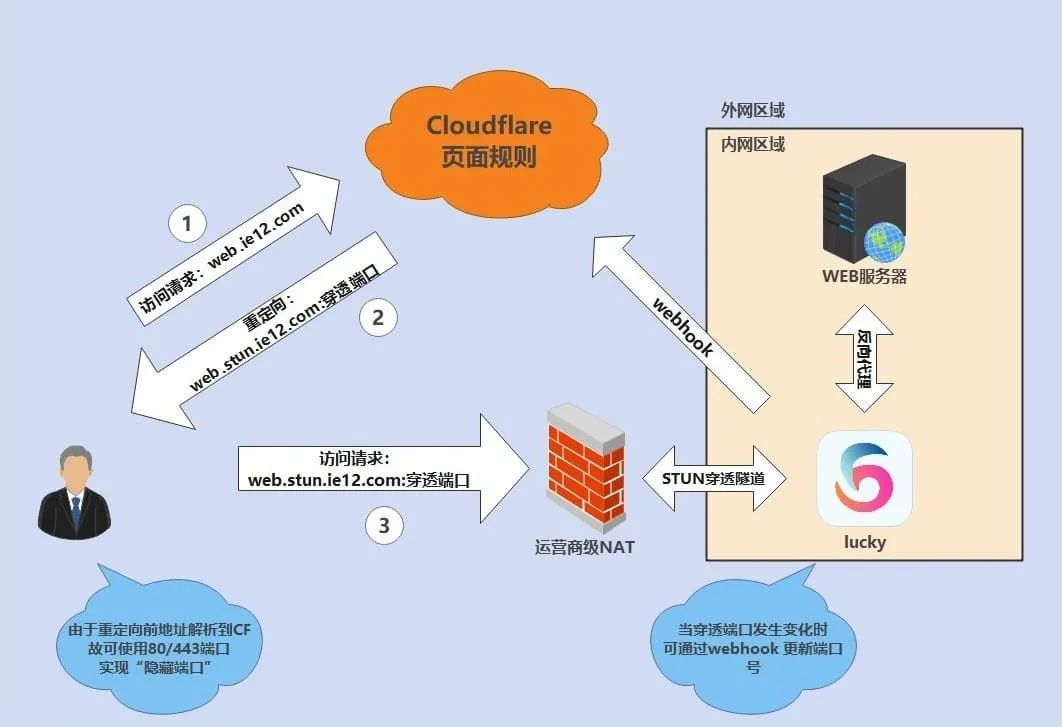
运行流程
我们将使用CF页面规则来重定向URL以实现端口的固定和“隐藏”
此处需要两组子域名 重定向前的域名 和 重定向后的域名
-
重定向前的域名
此域名开启CF代理 即IP解析到CF以便进行重定向处理
这也是我们需要在浏览器中输入的域名 (例如web.ie12.com) -
重定向后的域名
不开启CF代理 IP解析到真实的对外IP
这将是重定向后的访问的域名(例如web.stun.ie12.com)
流程图
设置DNS记录
由于免费账户只提供3条页面规则 所以我们需要节约使用 可通过设置泛域名解析的方法容纳大量服务
-
设置重定向前的域名
登录CF > 点击侧边栏中的网站 > 选择你的域名 > 点击侧边栏中的DNS
点击添加记录 > 类型选择A > 名称填写 * > IP地址任意填写这这里使用8.8.8.8
开启代理 此处的*为泛域名解析 例如*.ie12.com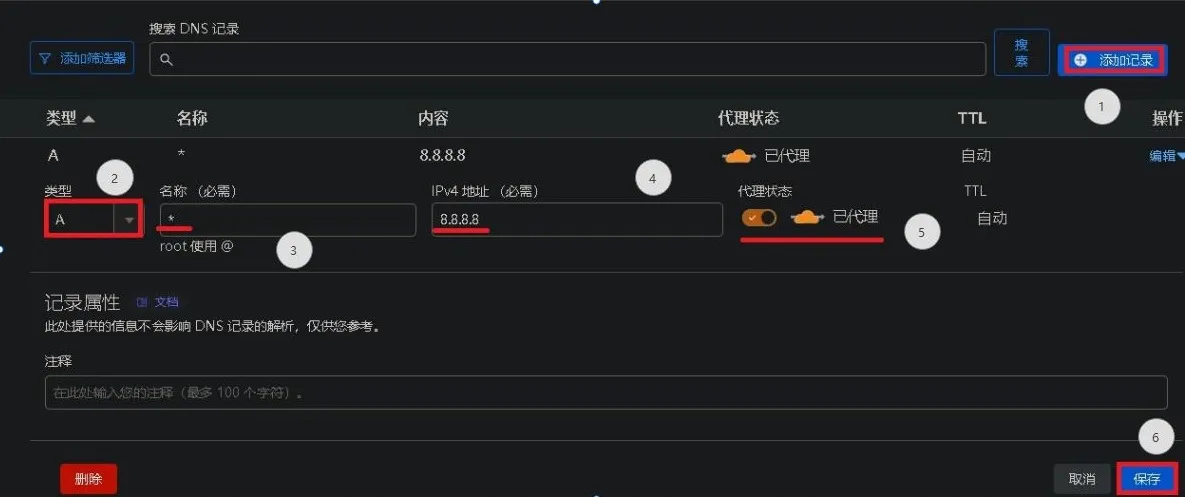
-
设置重定向后的域名
登录CF > 点击侧边栏中的网站 > 选择你的域名 > 点击侧边栏中的DNS
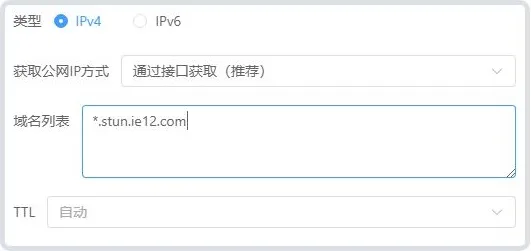
点击添加记录 > 类型选择A > 名称填写*.stun> IP地址任意填写 >不开启代理
此处的*为泛域名解析 例如*.stun.ie12.com这里的STUN可自定义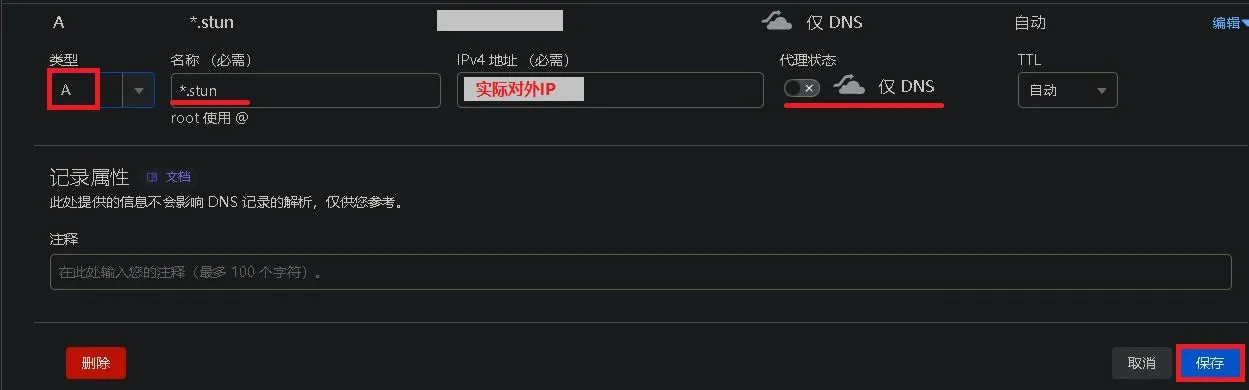
设置DNS记录解析
完成上述配置后我们只需要更新泛域名就可以了
DDNS更新方法在之前的教程中已讲解过 详见:链接
更新时直接填写带星号的泛域名即可
创建页面规则
登录CF > 点击侧边栏中的网站 > 选择你的域名 > 点击侧边栏中的规则 >
页面规则 > 创建规则
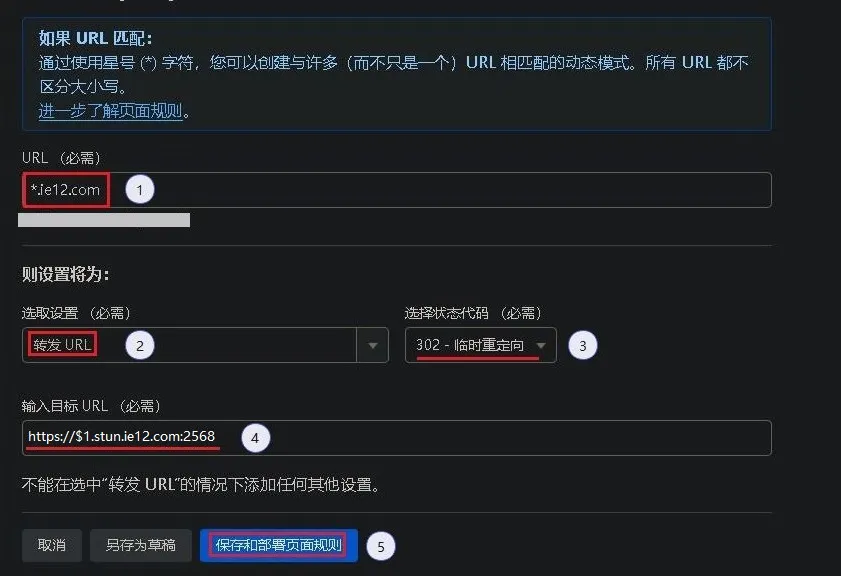
URL填写 重定向前的泛域名 比如*.ie12.com
选取设置:转发URL 状态代码:302
目标地址: 填写重定向后的地址 和STUN穿透端口
例如:https://$1.stun.ie12.com:2568
可以带上https 以完成HTTP重定向工作
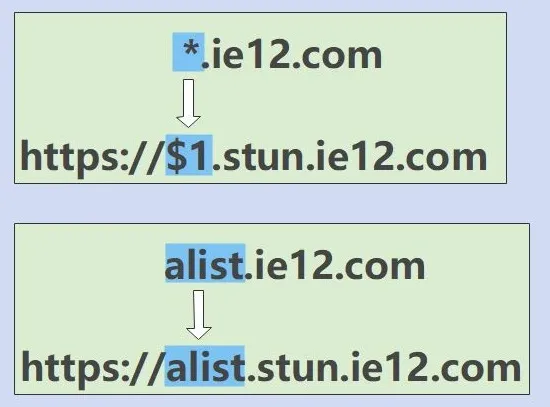
此处的$1用于传递上面*部分的字符
这样我们就可以用一条页面规则完成无数服务的重定向
可以继续添加通配符以匹配 资源路径和查询字符串等
不过在本教程中并不需要使用这些
通配符效果演示
更新页面规则
在设置创建完成页面规则后我们还需要对其进行更新
即更新重定向后地址中的STUN穿透端口号
通过API可以完成更新 但我们需要先获取 区域ID 和 规则ID
获取区域ID
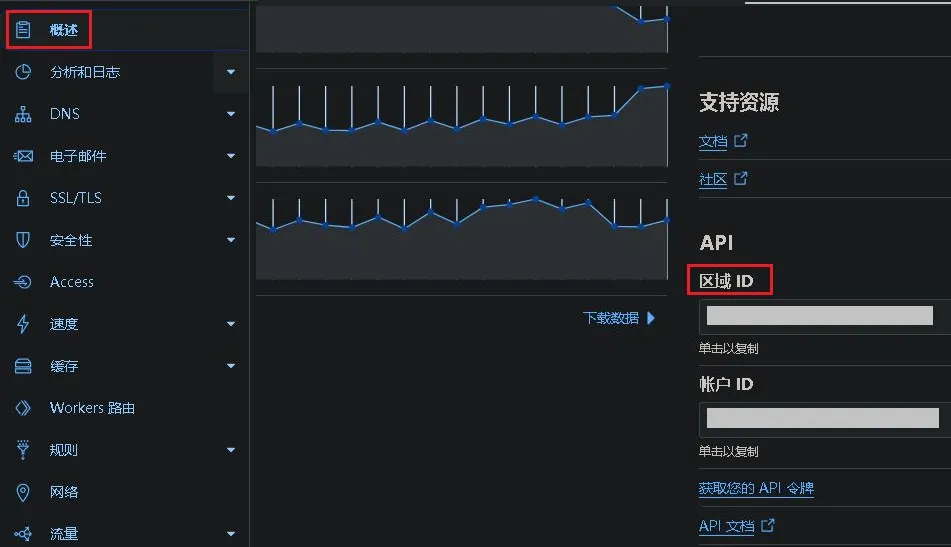
区域ID获取起来非常简单 点开页面规则中的API按钮
将示例URL中的区域ID复制出来即可
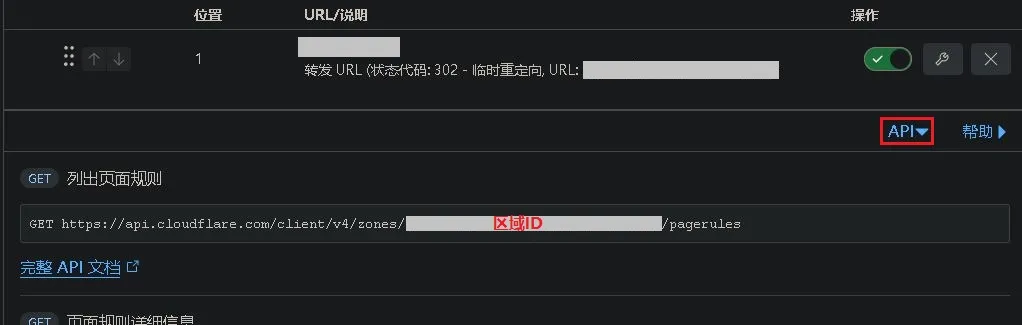
在侧边栏的概况里面也有显示
创建访问令牌
规则ID的获取相对麻烦一些 要使用API来获取
要使用API我们需要先创建访问令牌
API定义:链接
转到个人资料页面以创建访问令牌
点击右上角的小人图标 > 选择我的个人资料
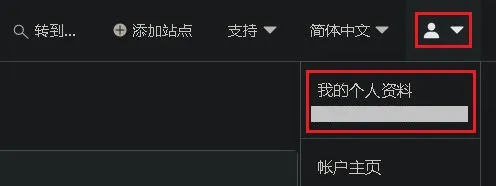
或者在已经登录CF的情况下直接访问该链接:链接
切换到 API令牌 点击右侧的创建令牌
选择页面底部的 自定义令牌
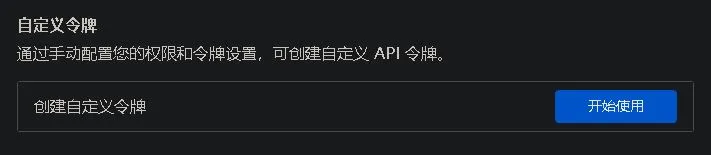
按照图中的提示设置令牌内容 其中的名称可自定义
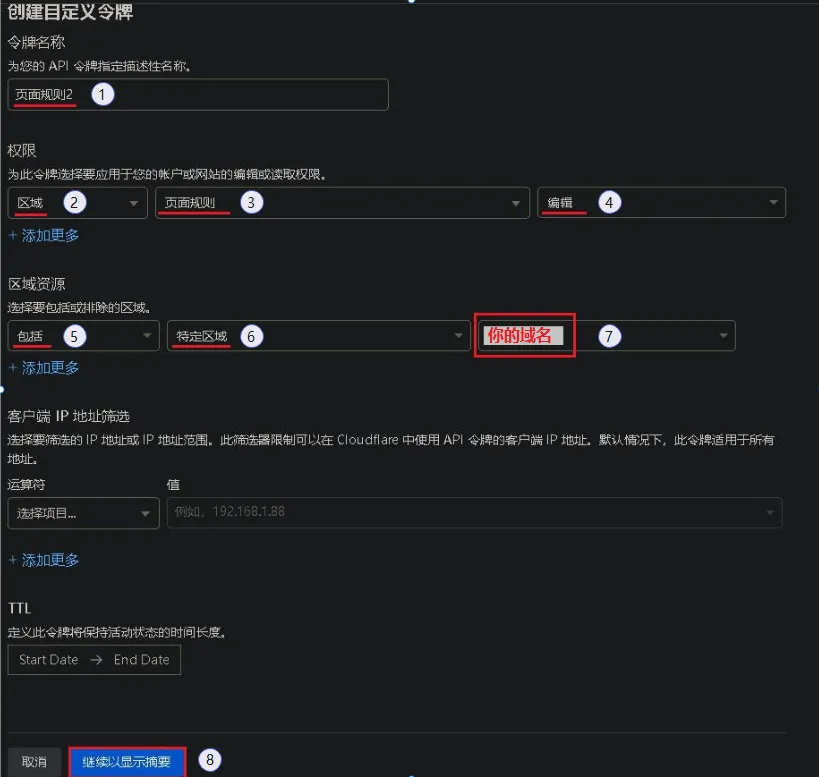
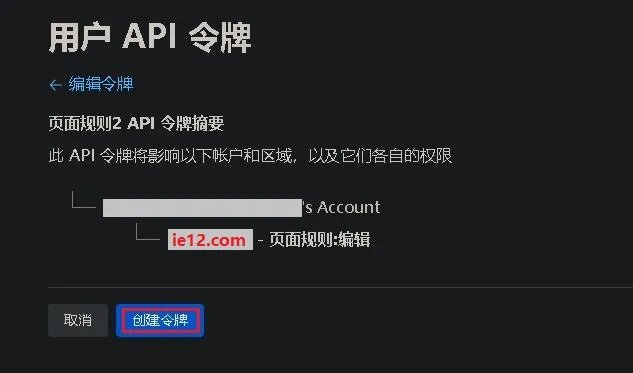
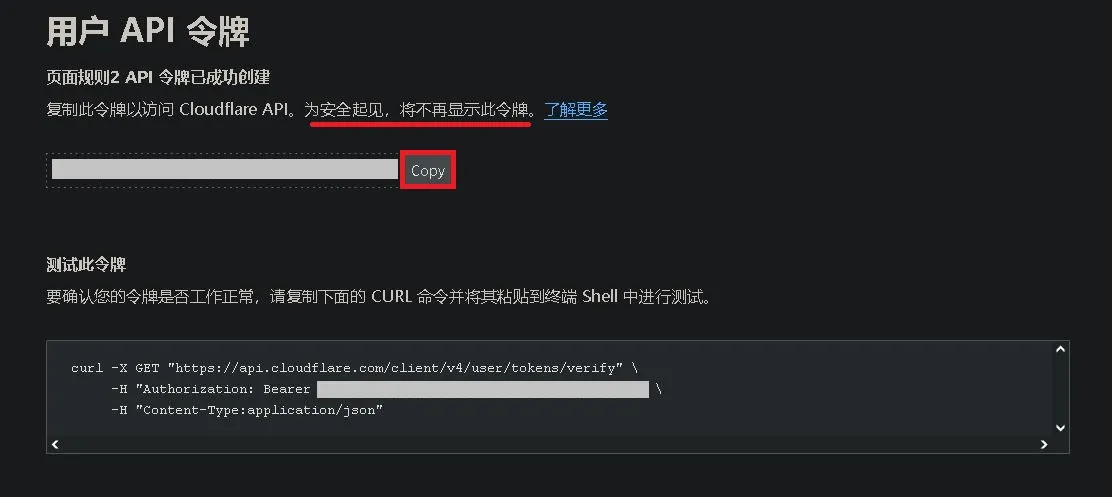
此令牌只会显示一次 复制下来 妥善保存
接下来我们就可以开始获取规则ID了
获取规则ID
在创建了访问令牌后就可以开始获取规则ID了
此处使用lucky计划任务中的callweb功能来进行获取
登录lucky > 点击侧边栏的 计划任务 > 添加计划任务
任务备注 即任务名称任意填写
执行周期 仅执行一次 执行时间 : 任意选择
我们将使用手动触发所以执行时间随意填写
添加子任务
备注即子任务名称 任意填写
类型 callweb
接口地址: https://api.cloudflare.com/client/v4/zones/你的区域ID/pagerules
请求头:
Authorization: Bearer 之前获取的令牌
Content-Type: application/json
开启 禁用CallWeb调用成功字符串检测
保存规则
示例
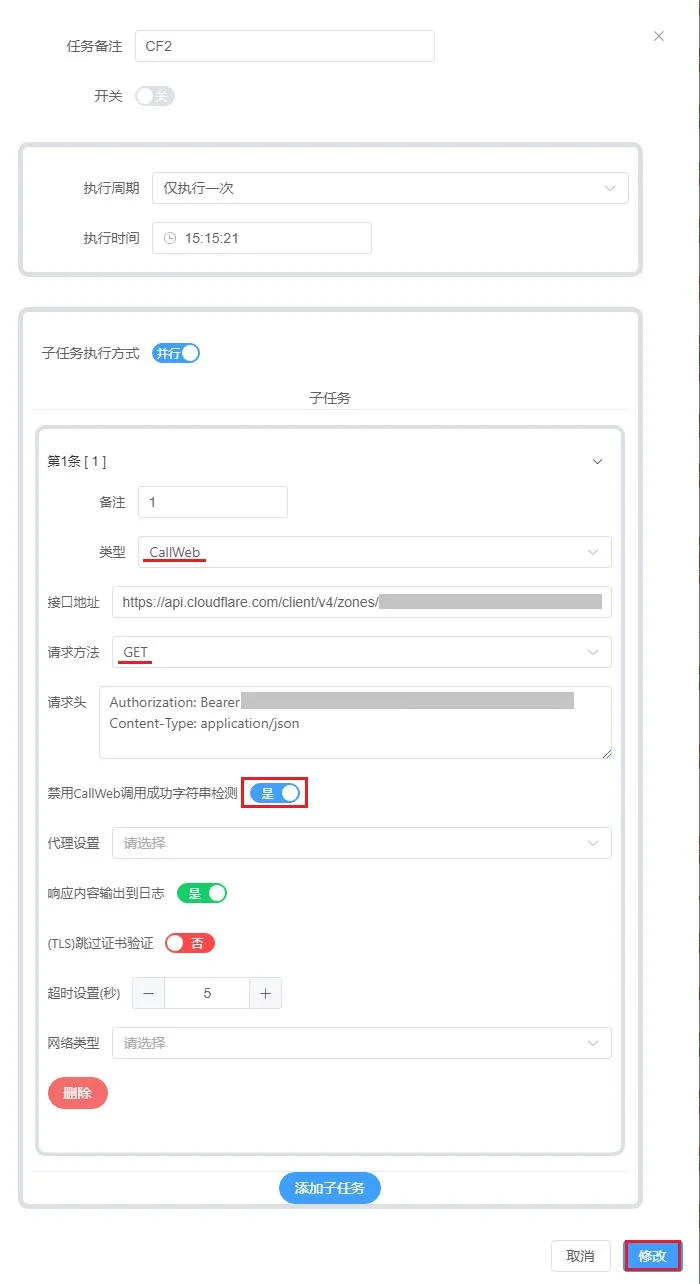
保存规则后 关闭任务开关 并按下手动触发按钮
检查日志输出 若配置都正确可以看到下列内容
其中的 id 就我们需要的 规则ID
而value 和 url 就是之前设置的重定向前/后域名

在获取完 规则ID后就可以开始更新
测试更新
我们先在计划任务测试完成后 再写到STUN穿透规则里
修改计划任务
接口地址: https://api.cloudflare.com/client/v4/zones/区域ID/pagerules/规则ID
请求方法: PATCH
由于是测试所以这里的STUN穿透端口号可以随意填 请求主体:
{
  "actions": [
    {
      "id": "forwarding_url",
      "value": {
        "url": "https://$1.你的重定向后域名:STUN穿透端口",
        "status_code": 302
      }
    }
  ]
}
示例
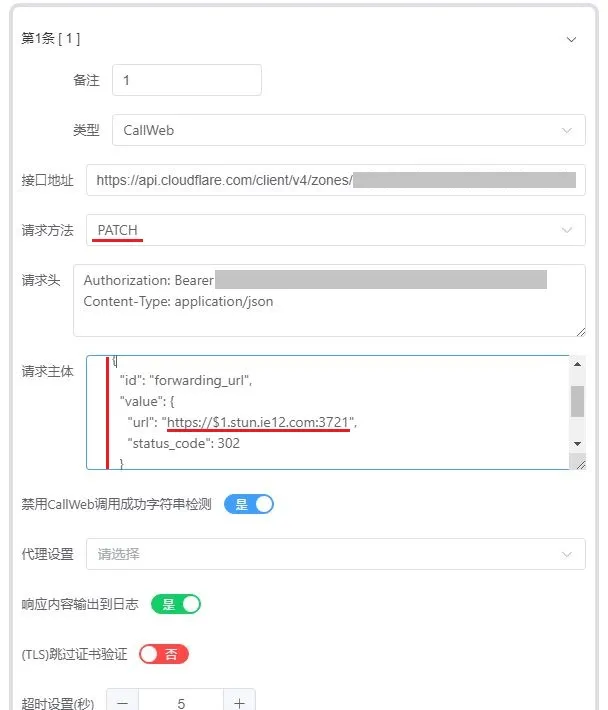
保存规则 按下手动触发按钮 观察日志
查看url 字段中重定向后域名附加的端口号是否变化
以及是否有返回"success":true"
示例

在STUN穿透规则中更新端口
在计划任务中完成更新测试后 现在要将其填写到STUN穿透规则内
设置方式与在计划任务中基本相同 需使用变量表示穿透得到的端口号
接口调用成功包含的字符串填写:
"success":true
示例
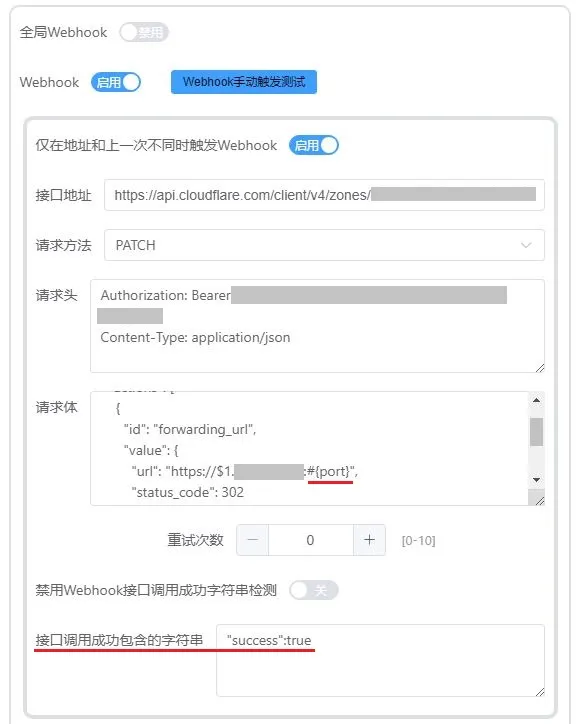
可以按下 上面的webhook手动测试按钮 测试参数是否填写正确
其会使用内置的演示参数 端口应该会变成6666
示例
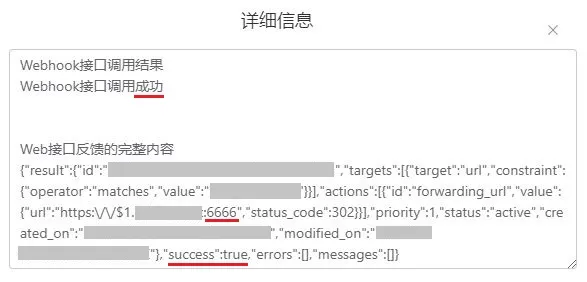
至此我们已经基本完成了 固定/隐藏端口的设置
接下来就是设置普通反向代理的工作了
配置反向代理规则及其相关设置
创建反向代理规则
设置反向代理规则的部分可以查看之前的教程
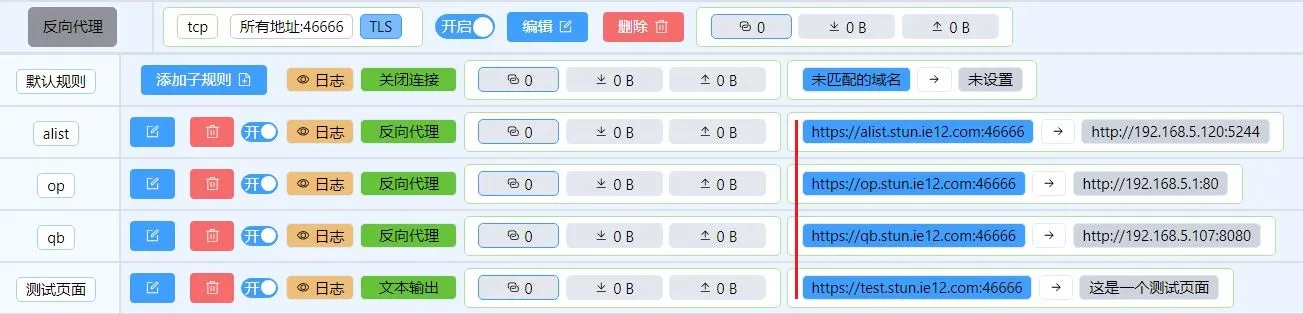
不过要注意一下前端地址修为重定向后的地址
详见:链接
示例
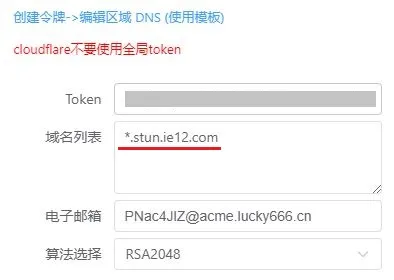
获取TLS/SSL证书
获取TLS/SSL证书的部分可以查看之前的教程
申请的证书为重定向后的泛域名
详见:链接
示例
最终验证环节
完成上述设置后我们既可进行最后的验证
在浏览器中输入重定向前地址 例如alist.ie12.com
应会跳转到alist.stun.ie12.com:STUN穿透端口
可尝试重启 光猫/路由器 以使的穿透端口发生变化
以测试其实际工作状况
参考: