「LUCKY STUN穿透」解决WebDAV重定向问题
2026.1.17
关于本教程
在之前的教程中我们介绍了大量与HTTP服务有关的stun穿透设置
这是因为HTTP支持重定向可以十分方便的方便修改端口
组网方案可以通过DNS记录更新端口 当然这需要组网软件本身支持此功能
组网方案几乎适用于任何服务 不过需要在两端安装专用客户端
对于非HTTP和不使用组网的服务可以使用导航页方案 通过web页面实时显示穿透端口端口
在连接服务时手动修改端口
但并非所有HTTP服务都支持重定向 例如 WebDAV协议
WebDAV协议用于对远程web服务器上的文件进行编辑和管理
各种存储服务基本都支使用持WebDAV协议进行访问
事实上这并不是WebDAV协议本身的问题
其本身使用的是标准的HTTP请求 可以兼容之前的重定向方案
问题在于很多webdav客户端并不支持重定向
这不是因为技术上的困难 而是没有意识到这种使用场景
当然这种问题在其他一些使用HTTP协议的 专用客户端 上也广泛存在
这些服务大都使用标准的HTTP协议 但没有考虑到处理重定向响应的问题
有两条路线可以解决这个问题:
- 更换支持重定向的客户端
- 设置本地反向代理
若只是执行文件传输 那客户端可以随意替换
但有些专用客户端无法替代 只能通过反向代理 使其正常工作
本地反向代理的原理也很简单
在本地设置反向代理 由这个反向代理程序处理重定向工作
不支持重定向的专用客户端 连接本地的反向代理程序
在专用客户端看来其在直接与目标服务器通信
本教中使用lucky作为本地反向代理程序
之所以让反向代理服务器运行在本地是因为
在使用反向代理时所有的流量都会通过反代服务器
若反代服务器在本地 则不会增加额外的流量
如果在是远程 那就意味着需要一个开放固定端口且有足够带宽和流量的服务器
如果是这样的话其就相当于是中转方案了
Windows系统
Windows上对于传输文件而言 建议使用 WinSCP
虽然其并不具备挂载webdav为驱动器的能力
若要挂载webdav为驱动器仍建议使用 RaiDrive 但其本身不支持重定向
我们需要为其在本地设置反向代理
Cyberduck 这个软件原生支持重定向 也可以挂载webdav为驱动器
唯一的缺点是要钱
配置 WinSCP
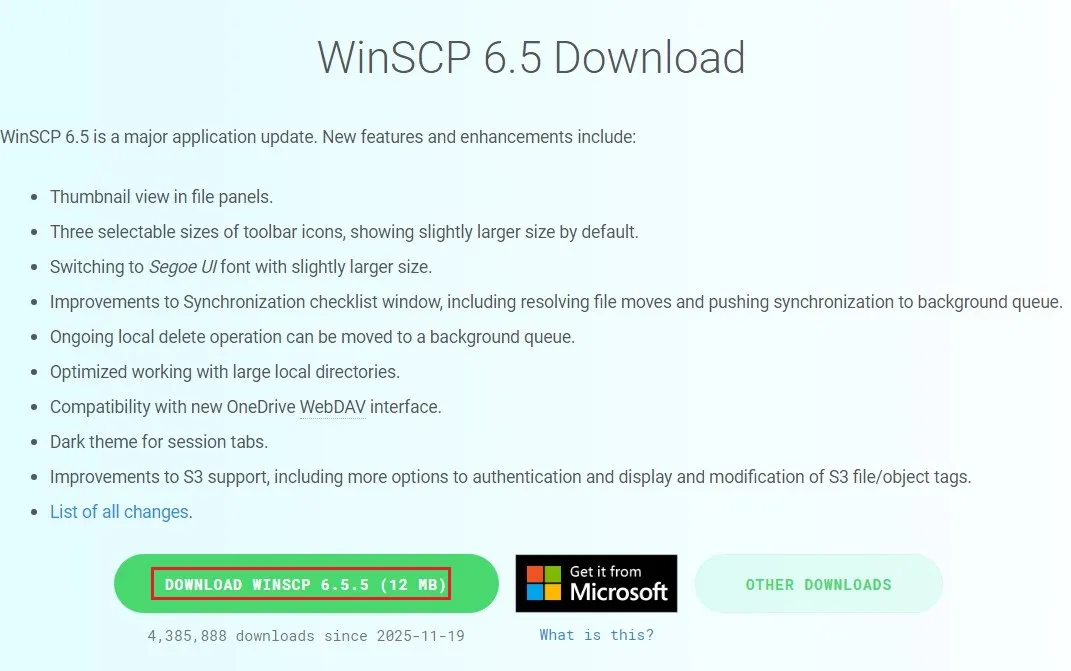
下载和安装
下载:链接
一路单击“下一步”即可完成安装
连接站点
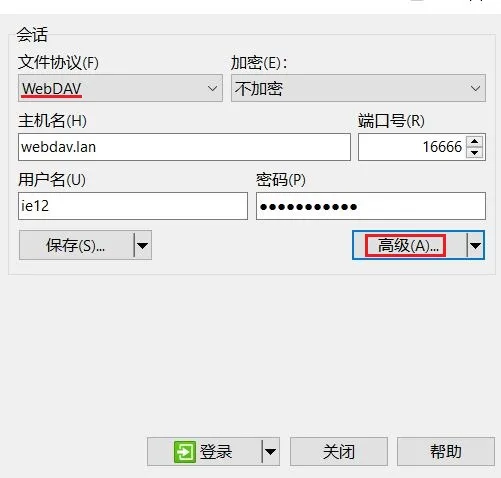
新建连接
为方便观察重定向效果 这里使用本地的lucky重定向 替代实际中cloudflare的重定向
本地重定向没有使用TLS 在使用CF重定向时需要启用TLS
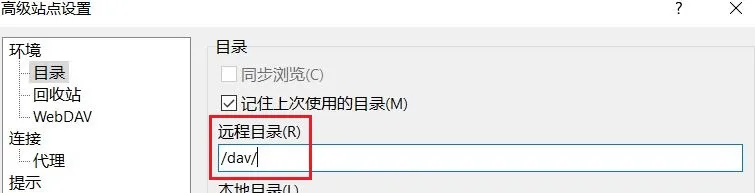
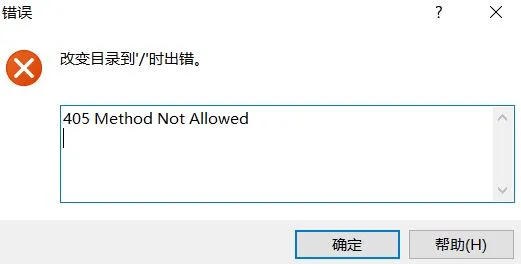
对于openlist(原alist)的webdav服务来说 其目录在 /dav/ 路径下 而非根目录下
若使用根目录请求会收到405错误 根目录下的路径是给浏览器访问使用的
登录成功

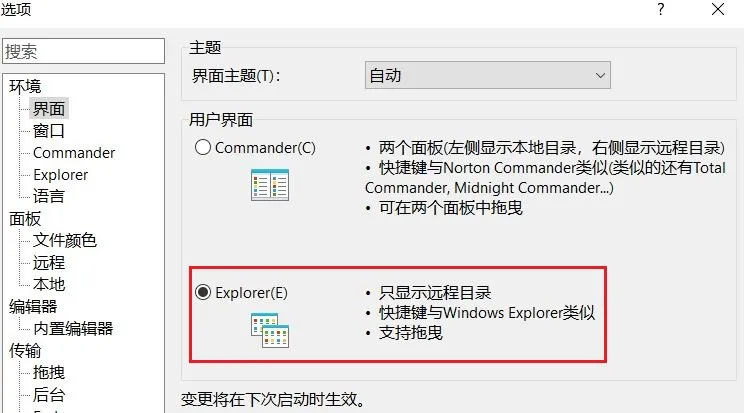
WinSCP默认是 双面板布局 即同时显示本地文件和远程文件
可以修改成单面板模式即只显示远程文件

检视重定向信息

RaiDrive 本地反向代理设置
RaiDrive支持将webdav挂载为本地驱动器且使用较为广泛
RaiDrive 的下载和安装不是本教程讲述的内容
此方法对其他不支持重定向的专用客户端也是适用的
设置本地域名
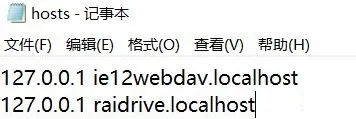
在设置lucky前建议通过host文件添加一些本地域名
这些域名并不真实存在 只是方便之后设置反向代理时 区分不同服务
如果只有一个webdav服务需要反向代理也可以跳过此步骤
此处使用 .localhost作为这些域名的后缀
lucky 反向代理
下载lucky:链接
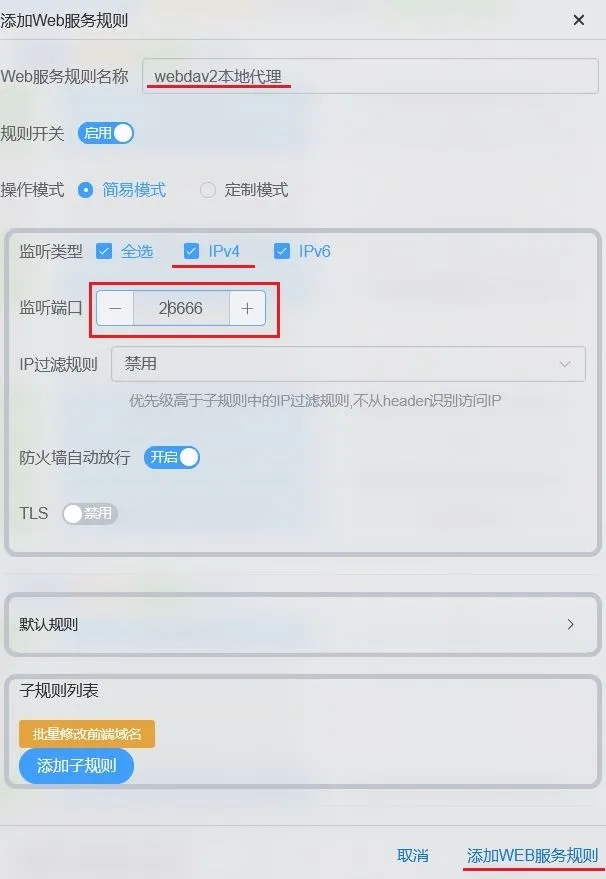
添加web服务规则
由于是本地连接选择HTTP即可
若之前已添加过主规则 则只需要添加子规则即可
详见之前的教程:链接
主规则名称可自定义 默认不勾选IPv4 要手动勾选一下
不建议使用80端口 最好使用其他高位端口
添加反向代理子规则
添加完主规则后添加用于实现反向代理的子规则
每个主规则其实有一个默认响应规则 不过我们不用那个
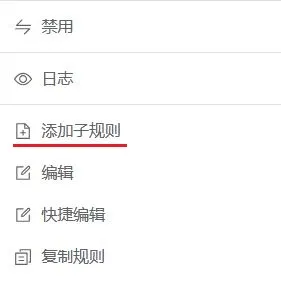
右键弹出菜单 添加子规则
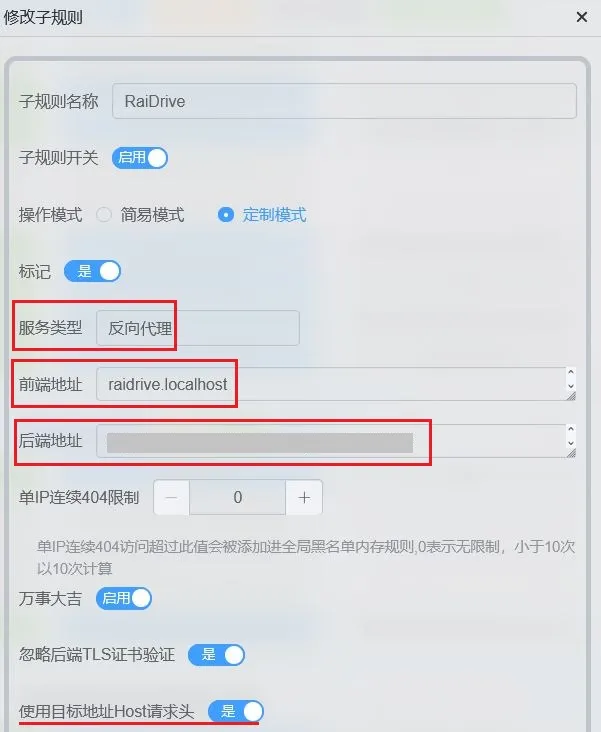
服务类型选择 反向代理 前端地址填写之前设置的 本地域名
后端地址则是解析到CF的 重定向前地址 详见:链接
打开 使用目标地址Host请求头 开关
RaiDrive 连接测试
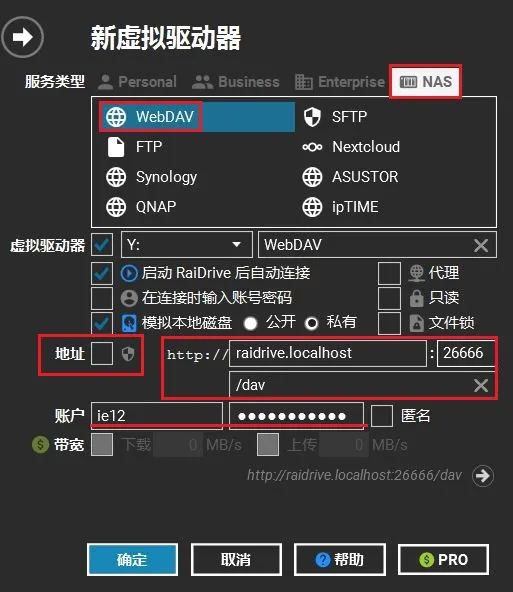
新建连接 协议选择webdav
取消勾选地址后面的复选框 以使用HTTP 默认为HTTPS
输入地址端口和资源路径
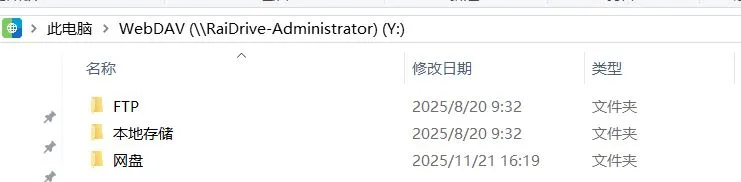
连接成功
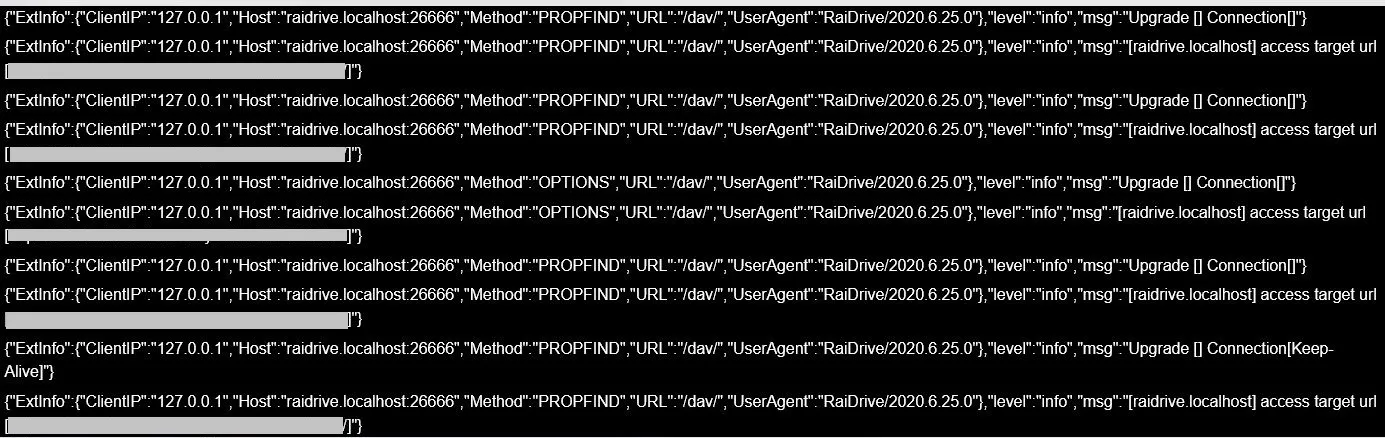
检视反向代理日志
安卓系统
在安卓上传输文件时较多的使用各类文件管理器
这里使用 CX文件管理器 其webdav服务支持重定向
不过 CX文件管理器有一个缺点
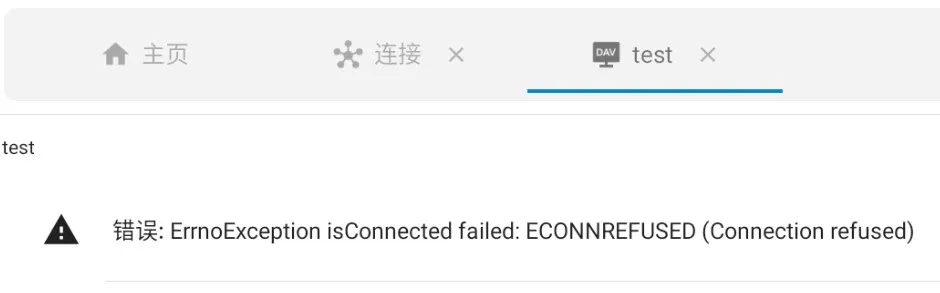
在连接远程存储发生错误时 不会显示错误原因
这对排查故障来说是非常不利的
此处使用流舟文件进行辅助故障排除
其也是一个支持webdav重定向的文件管理器 且支持显示连接错误信息
不过这个文件管理器有很多冗余功能 此处仅作为排障使用
下载软件
CX文件管理器:官网|谷歌商店
流舟文件:果核剥壳|谷歌商店
CX文件管理器
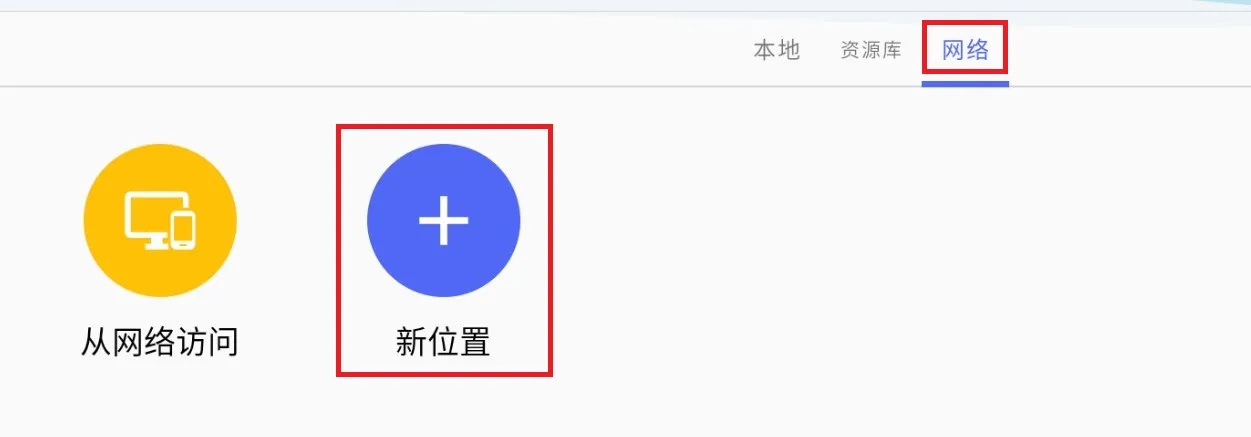
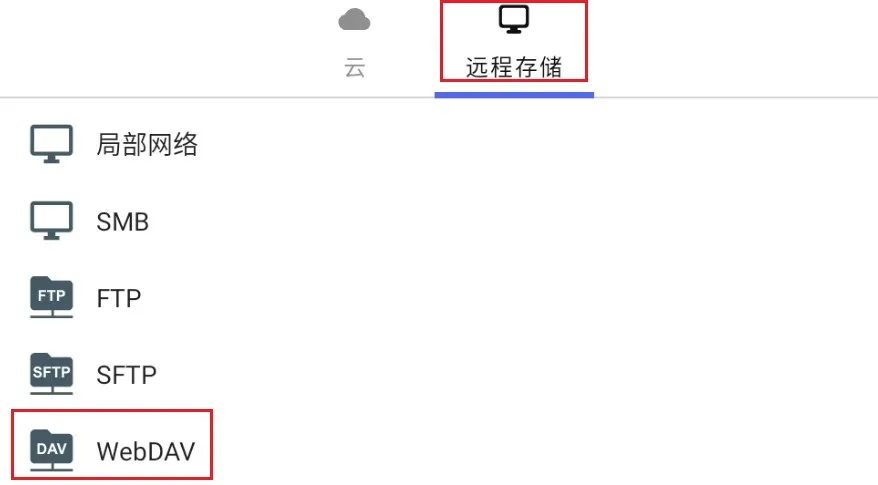
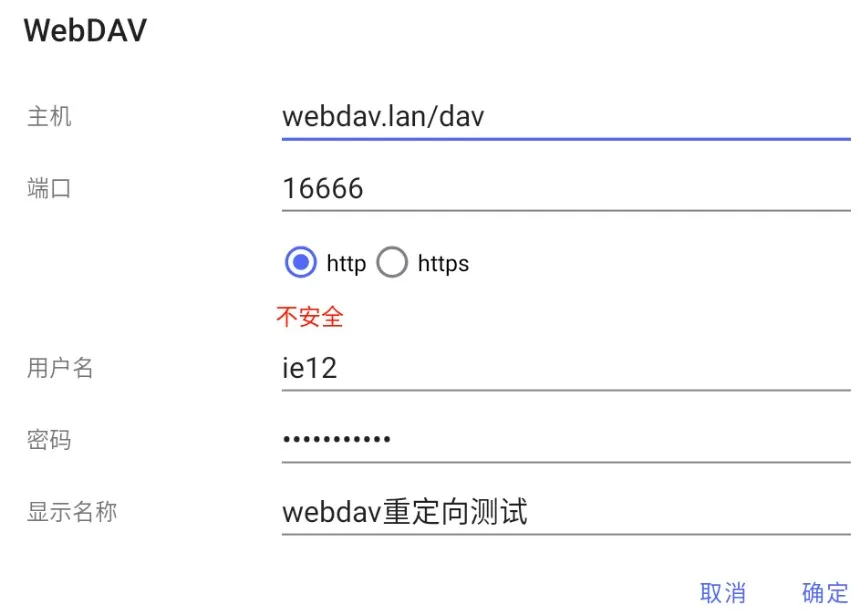
添加webdav连接
为了方便观察重定向效果 这里依然连接本地的lucky重定向
连接成功
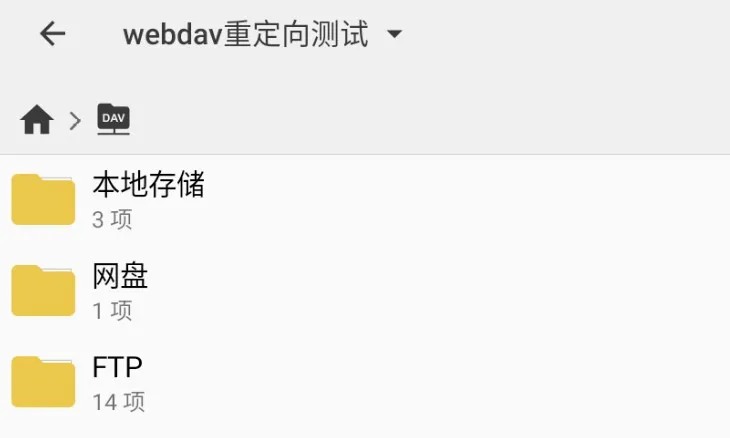
检视重定向效果

值得注意的是CX文件管理器对重定向的处理和WinSCP不同
WinSCP在接受重定向后新的请求都会发向新的地址
而CX文件管理器在接受重定向后依然会请求之前的地址
即WinSCP只需要在连接时进行一次重定向即可
而CX需要在请求每个目录和文件时进行重定向
流舟文件
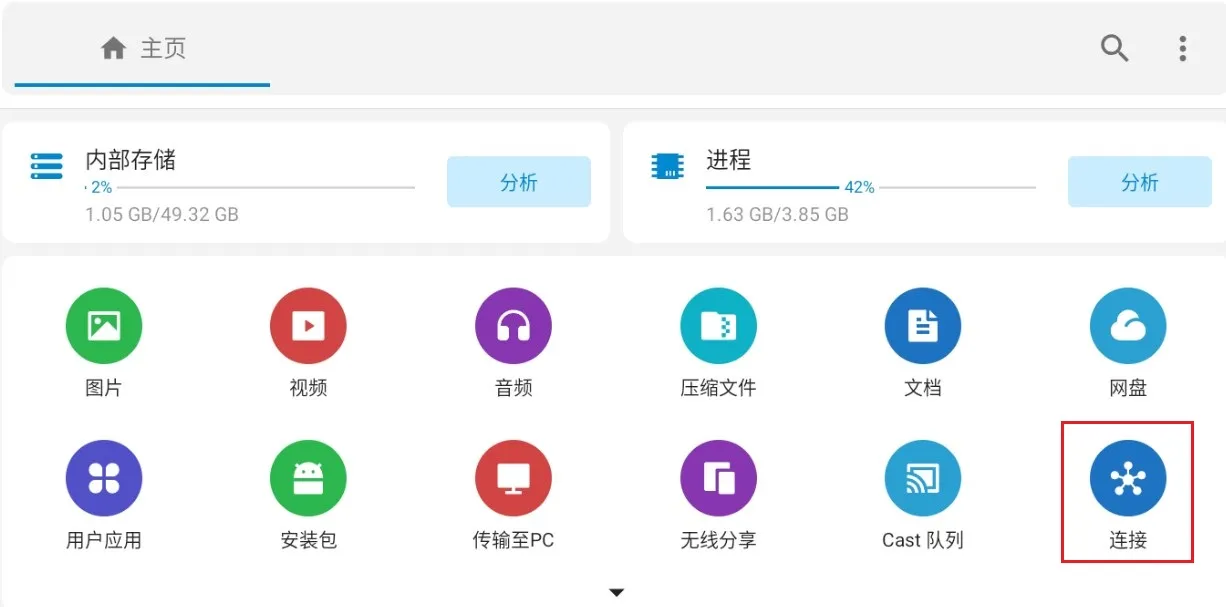
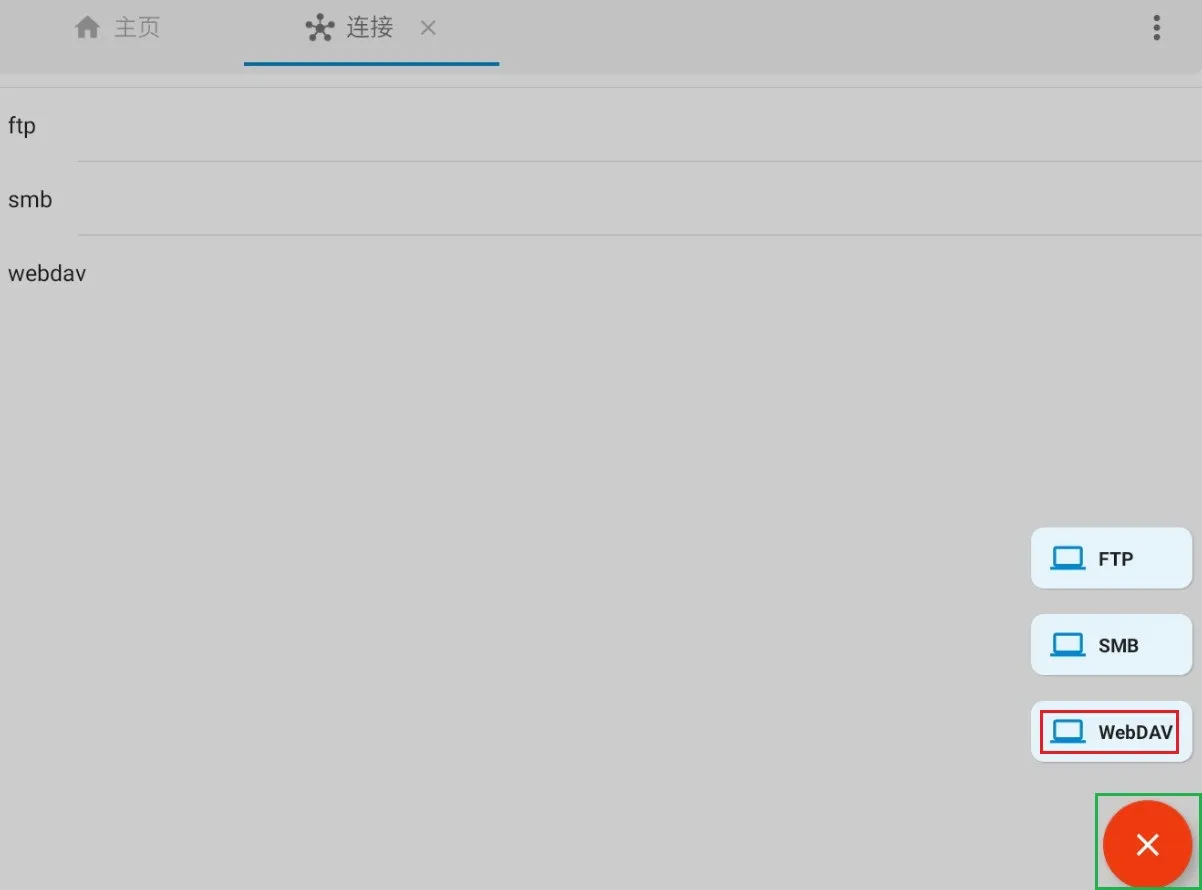
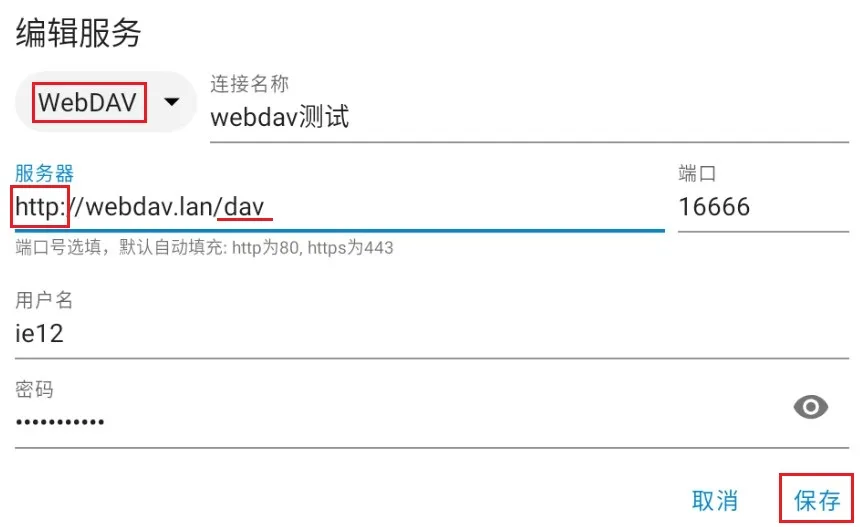
需要输入 HTTP/HTTPS协议头以指定协议
登录成功
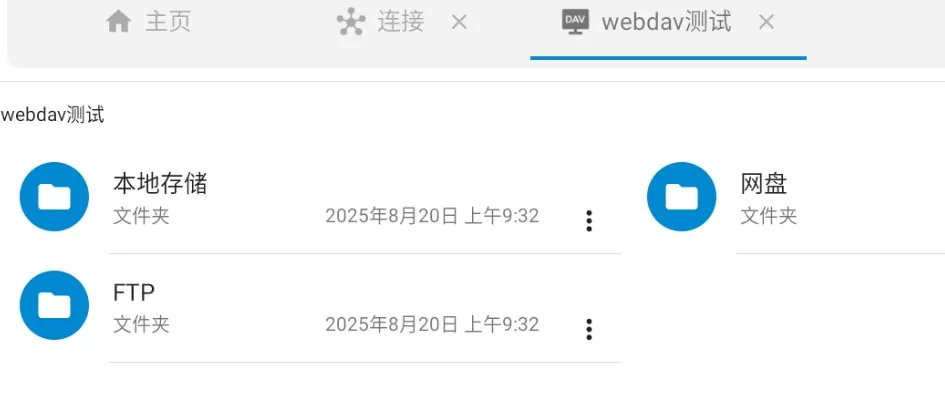
其可以显示连接错误信息方便排障