「LUCKY STUN穿透」使用Homer导航页指示stun穿透后的端口
2025.11.24
关于本教程
在之前的一系列教程中我们介绍了许多“固定”stun穿透端口的方法
主要用于 MC java 版联机的 SRV 记录方案
适用于大部分HTTP(S)服务的 重定向方案
几乎适用于一切服务的 虚拟专用网络组网方案
以及邮件端口通知方案
但是有些服务 不支持 srv记录 不使用http协议
也不方便安装虚拟专用网络客户端
而使用邮件通知的方案在长期运行和端口变化较为频繁的情况下
会积累大量的通知邮件 查看起来并不方便
我们需要一个更好的方案来实时的查看穿透端口
这里将使用动态的网页来实时显示穿透服务的端口
目标效果和原理
该导航页面应是一个纯前端页面 使用纯文本配置文件来控制显示条目内容
此处使用 homer 作为导航页
可以换用 其他类型的导航页面 纯前端页面对部署环境的要求低 适应性强
之所以强调用纯文本配置文件来控制显示条目内容
是因为要使用lucky web 服务中的 文本输出功能 替代磁盘上的配置文件
将配置文件的内容写入到文本输出功能中 以便在其中加入用于指示stun穿透端口号的变量
同时建议添加上time变量 用于显示实时的时间 以防止页面或者配置文件被缓存
非HTTP服务
连接这些服务前通过查看导航页面以获取最新的穿透端口号
在其服务的连接界面手动输入此端口号 以连接服务
HTTP服务
对于HTTP服务来说也能提供方便
无需要记忆每个服务所对应的子域名
直接点击导航页上的链接就可以实现跳转
导航页只适用于浏览性的HTTP服务 webdev之类的非浏览性服务是不行的
还是需要依靠重定向来实现 反向代理和泛域名解析配置依然是需要的
极简方案
在牺牲美观性和一定的实用性的前提下 可以极大的简化配置方法
直接使用lucky的文本输出功能显示内容 即以纯文本的形式输出服务名称和端口号
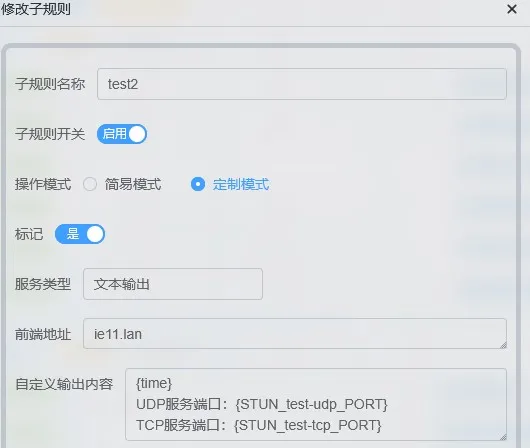
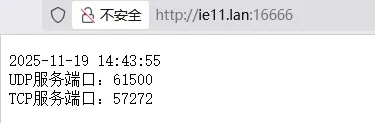
下载和挂载Homer
在lucky web 服务中添加新的子规则
有关lucky web规则设置的具体方法详见之前的教程:链接

类型选择 文件服务
挂载目录选择解压后 homer 所在的文件夹
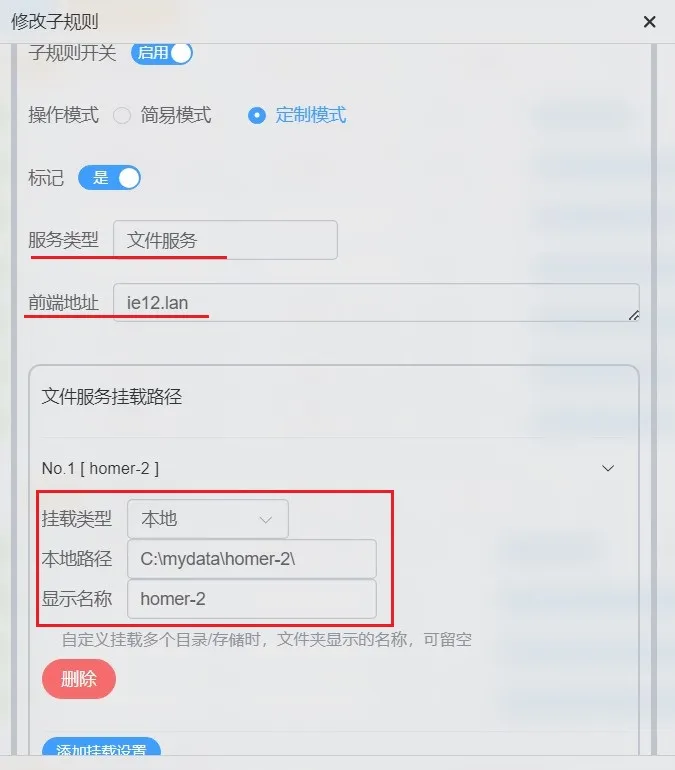
前端域名可以先填写一个简短的不存在的域名 用作测试
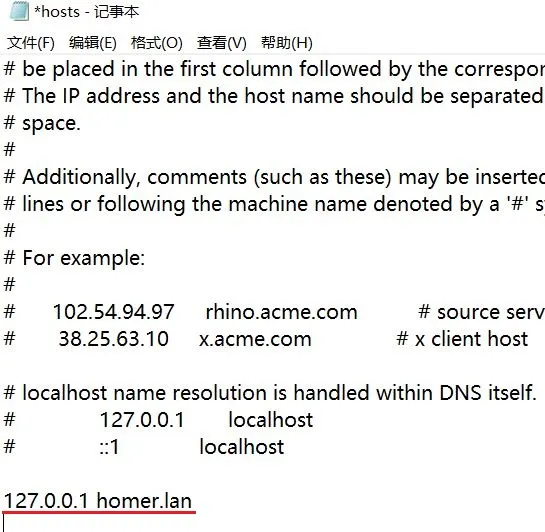
在host文件将其指向 127.0.0.1 这里使用 ie12.lan
不建议使用 .local 其有特殊用途
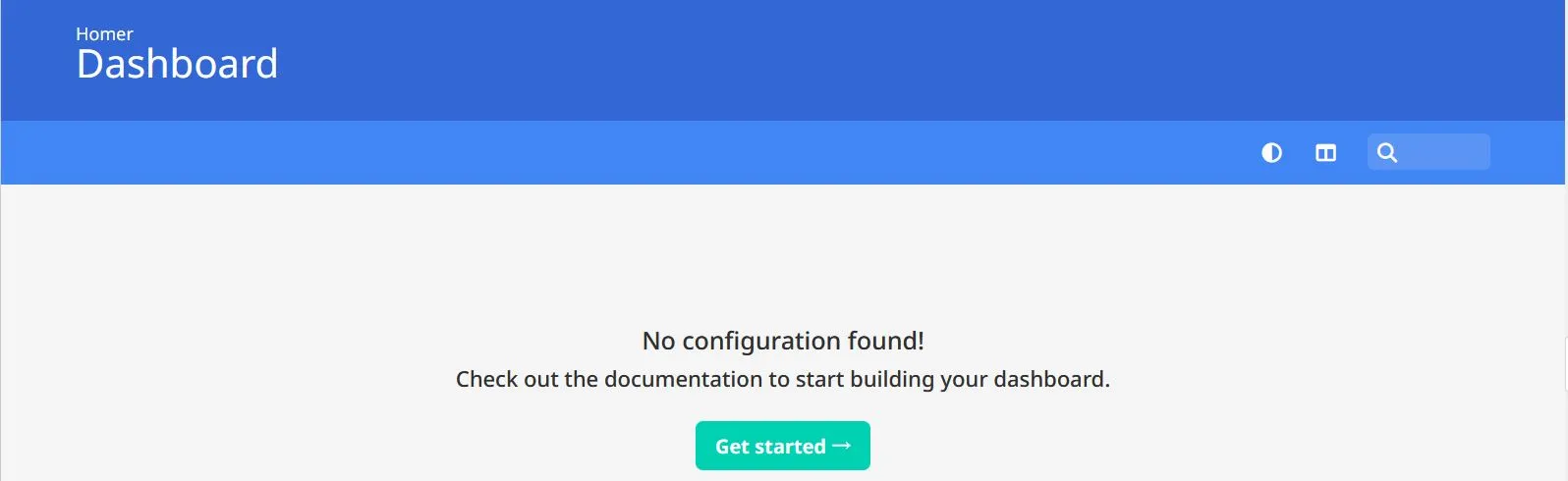
访问页面应该可以看到以下内容
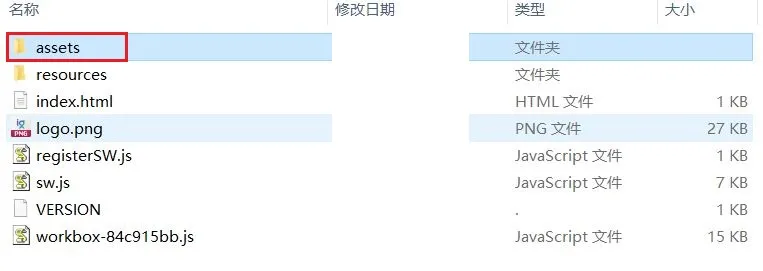
转到 homer 目录下的 assets 文件夹
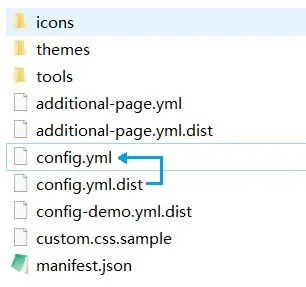
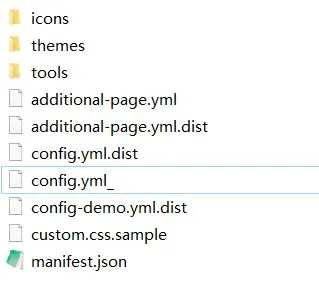
找到 config.yml.dist 文件 复制一份 去掉名称中的 .dist
这是一个预设的配置文件 我们将在这个配置文件的基础上进行修改
(其实那个 config-demo.yml.dist 也可以 不过那个预设文件更复杂 此处我们用不到)
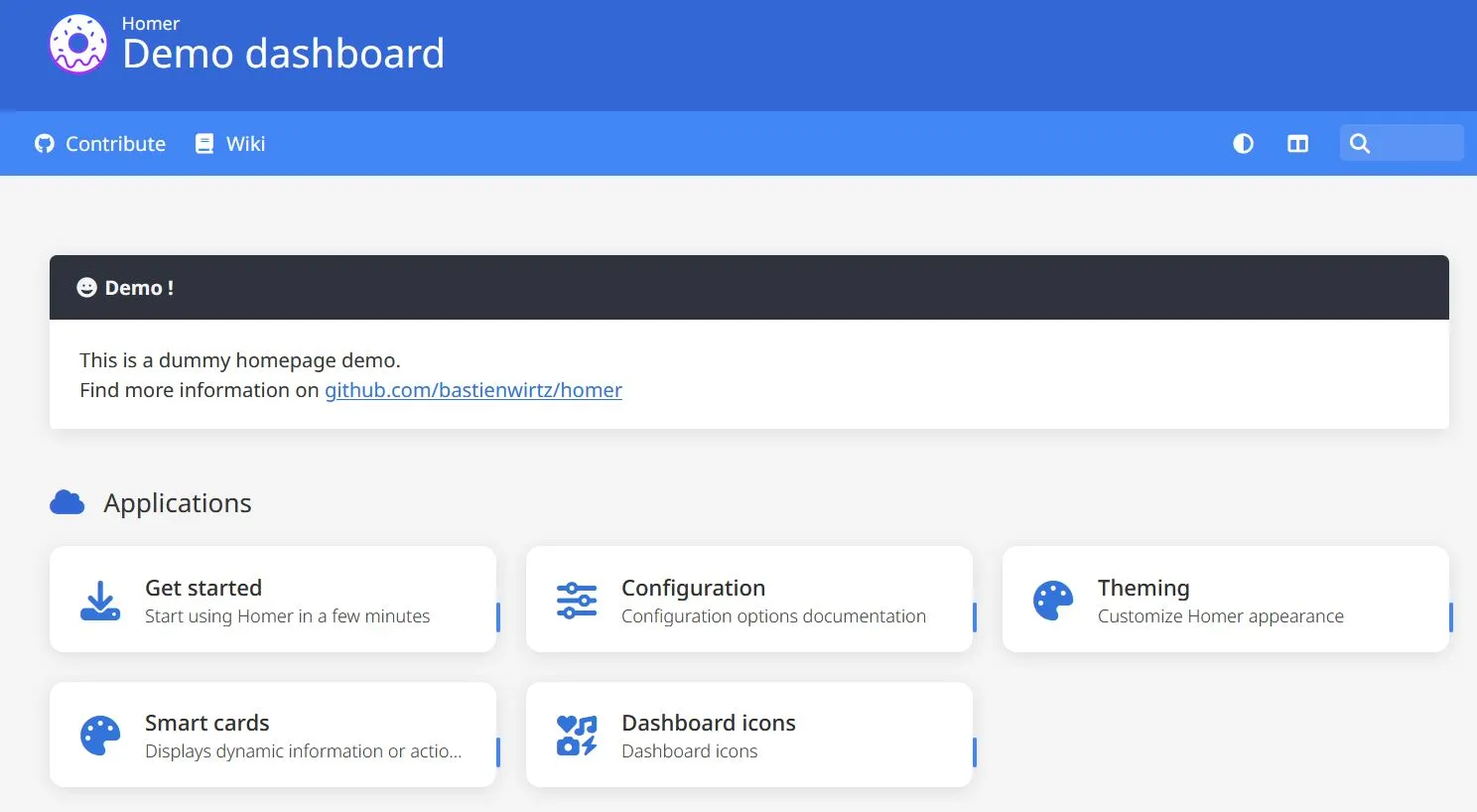
完成上述操作后 回到浏览器刷新页面应该可以看到 这些预设内容
配置 Homer
我们将在这个预设配置文件的基础上进行修改 以使其适应我们的需要
此处对这个默认配置文件进行了简单的翻译
配置文件翻译
---
# 主页配置
# 图标选项请参阅 https://fontawesome.com/search

title: "演示仪表盘"
subtitle: "Homer"
logo: "logo.png"
# icon: "fas fa-skull-crossbones" # 可选图标

header: true
footer: '<p>使用 <span class="has-text-danger">❤️</span> 与 <a href="https://bulma.io/">bulma</a>, <a href="https://vuejs.org/">vuejs</a> 及 <a href="https://fontawesome.com/">font awesome</a> 创建 // 在 <a href="https://github.com/bastienwirtz/homer"><i class="fab fa-github-alt"></i></a> 上 Fork 我</p>' # 设为 false 可隐藏

# 可选主题定制
theme: default

# 可选主题定制(颜色覆盖)
# 也可使用 CSS 变量进行覆盖
colors:
  light:
    highlight-primary: "#3367d6"
    highlight-secondary: "#4285f4"
    highlight-hover: "#5a95f5"
    background: "#f5f5f5"
    card-background: "#ffffff"
    text: "#363636"
    text-header: "#ffffff"
    text-title: "#303030"
    text-subtitle: "#424242"
    card-shadow: rgba(0, 0, 0, 0.1)
    link: "#3273dc"
    link-hover: "#363636"
  dark:
    highlight-primary: "#3367d6"
    highlight-secondary: "#4285f4"
    highlight-hover: "#5a95f5"
    background: "#131313"
    card-background: "#2b2b2b"
    text: "#eaeaea"
    text-header: "#ffffff"
    text-title: "#fafafa"
    text-subtitle: "#f5f5f5"
    card-shadow: rgba(0, 0, 0, 0.4)
    link: "#3273dc"
    link-hover: "#ffdd57"

# 可选消息
message:
  #url: https://b4bz.io
  style: "is-dark" # 样式选项请参阅 https://bulma.io/documentation/components/message/#colors
  title: "演示!"
  icon: "fa fa-grin"
  content: "这是一个示例主页演示。<br />更多信息请访问 <a href='https://github.com/bastienwirtz/homer'>github.com/bastienwirtz/homer</a>"

# 可选导航栏
# links: [] # 允许创建无链接的导航栏(暗黑模式、布局和搜索)
links:
  - name: "参与贡献"
    icon: "fab fa-github"
    url: "https://github.com/bastienwirtz/homer"
    target: "_blank" # 可选的 html a 标签 target 属性
  - name: "维基"
    icon: "fas fa-book"
    url: "https://www.wikipedia.org/"
  # 此链接将指向第二个 homer 页面,该页面将从 additional-page.yml 加载配置,并保留 config.yml 文件中的默认配置值
  # 参见 url 字段及此示例中使用的 assets/additional-page.yml.dist:
  #- name: "另一个页面!"
  #  icon: "fas fa-file-alt"
  #  url: "#additional-page"

# 服务
# 第一级数组代表一个分组。
# 如果不使用分组,则仅保留 "items" 键(分组名称、图标和标签样式是可选的,不会显示分组分隔)。
services:
  - name: "应用程序"
    icon: "fas fa-cloud"
    items:
      - name: "快速开始"
        icon: "fa-solid fa-download"
        subtitle: "几分钟内开始使用 Homer"
        tag: "setup"
        url: "https://github.com/bastienwirtz/homer?tab=readme-ov-file#get-started"
      - name: "配置"
        icon: "fa-solid fa-sliders"
        subtitle: "配置选项文档"
        tag: "setup"
        url: "https://github.com/bastienwirtz/homer/blob/main/docs/configuration.md"
      - name: "主题定制"
        icon: "fa-solid fa-palette"
        subtitle: "自定义 Homer 外观"
        tag: "theming"
        url: "https://github.com/bastienwirtz/homer/blob/main/docs/theming.md"
      - name: "智能卡片"
        icon: "fa-solid fa-palette"
        subtitle: "显示动态信息或操作。"
        tag: "setup"
        url: "https://github.com/bastienwirtz/homer/blob/main/docs/customservices.md"
      - name: "仪表盘图标"
        icon: "fa-solid fa-icons"
        subtitle: "仪表盘图标"
        tag: "setup"
        url: "https://github.com/walkxcode/dashboard-icons"
服务卡片
最重要的部分是 services 它控制着这些服务卡片的内容
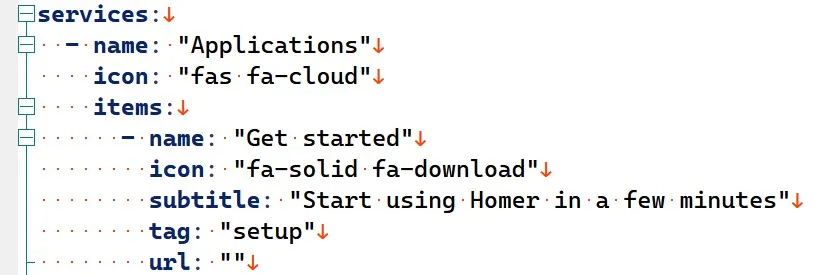
其中缩进少且带 items 项的为 分组 可以对服务卡片进行归类
items 下的内容就是服务卡片了
name用于控制显示名称subtitle副标题 但在服务卡片中其更像是描述url用于填写超链接 非http服务可留空target在其中填写_blank可使链接在新窗口中打开icon和logo用于显示 图标
其中 icon 表示使用 https://fontawesome.com/search 上的字体图标
可以在该网站上搜索其他的字体图标 将其对应的名称复制到此处即可
而 logo 则表示使用图像文件作为图标
对于 非HTTP服务 来说我们不需要 url 项 直接在 subtitle 中写端口即可
为了动态的显示 STUN 穿透端口 我们需要使用全局变量来实现
写法为 {STUN_规则名_PORT} 其中的规则名称 要替换为具体的STUN规则名称
lucky的全局变量详见:链接
至于IP地址的更新应交由 动态域名解析(DDNS) 处理 此处不填写
该域名应已预先输入到需要的服务中 其不需要在每次连接时都进行输入
而对于 HTTP服务 而则需要填写 url 项 以实现跳转
建议先按照之前的教程 设置反向代理 使所有HTTP服务共用同一个端口
这样 只需要一条STUN穿透规则 就能承载所有HTTP服务
如果在之前 已经使用了重定向或页面规则方案
则在此处 填写 重定向后的域名 即可
若之前未使用过重定向方案 则请先按照 页面规则方案 中方法
为所有服务设置 重定向后的域名 及其解析
对于 不支持重定向的HTTP服务 来说其设置与非HTTP服务相同
标题

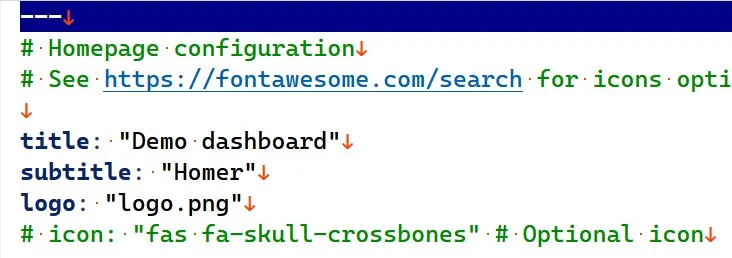
title主标题内容subtitle副标题内容logo图标内容
图标文件在 \assets\icons\ 中之后自定义的图片资源也可以存放在此处
消息
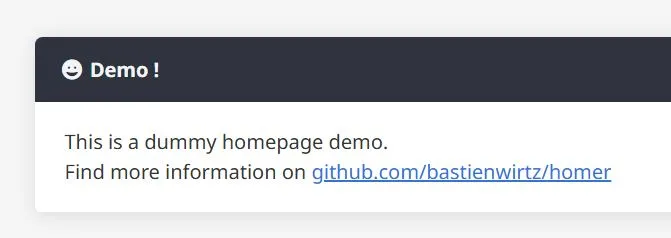

可以用于显示一些提示消息 在本教程中此处将用于显示实时时间
当然显示时间的功能也可以放到服务卡片中
若不需要显示则 全部使用 # 注释掉即可
style用于控制消息框的显示样式content为消息内容 由html格式写成
菜单栏

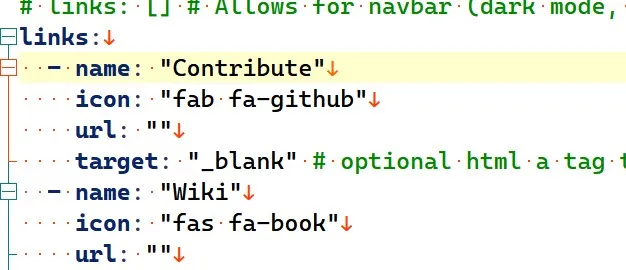
可添加一些常用的链接
页脚


页面底部的信息显示 可修改 填写的内容为html格式
图标资源
除了 上文中提到的 fontawesome.com 所提供的字符图标外
这些存储库也提供了许多常见服务的矢量图或高分辨率位图
示例效果
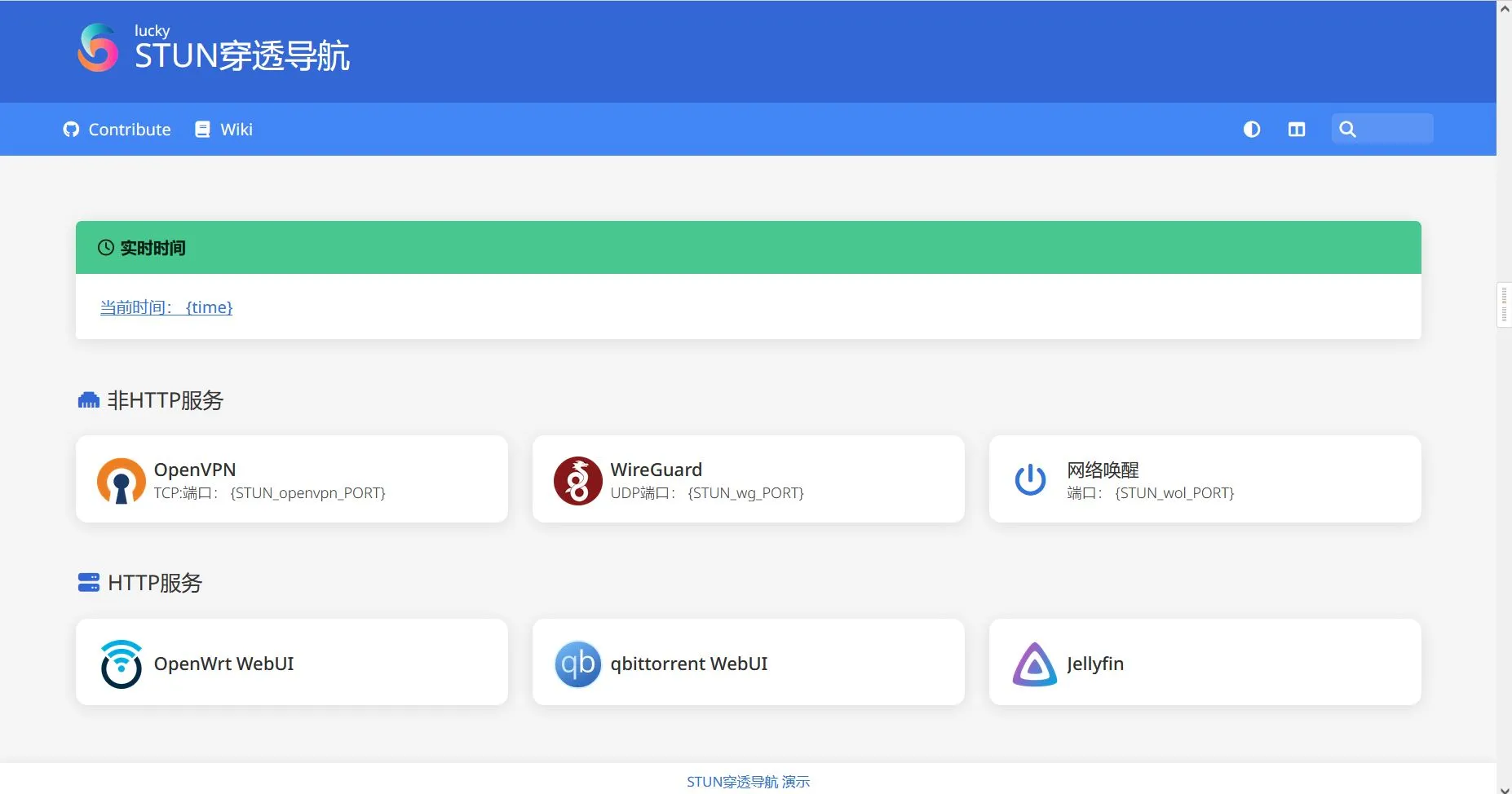
配置文件展示
---
# Homepage configuration
# See https://fontawesome.com/search for icons options

title: "STUN穿透导航"
subtitle: "lucky"
logo: "/assets/icons/lucky.svg"
# icon: "fas fa-skull-crossbones" # Optional icon

header: true
footer: '<a>STUN穿透导航 演示</a>' # set false if you want to hide it.

# Optional theme customization
theme: default

# Optional theme customization (color overrrides)
# overrrides can also be done using CSS vars
colors:
  light:
    highlight-primary: "#3367d6"
    highlight-secondary: "#4285f4"
    highlight-hover: "#5a95f5"
    background: "#f5f5f5"
    card-background: "#ffffff"
    text: "#363636"
    text-header: "#ffffff"
    text-title: "#303030"
    text-subtitle: "#424242"
    card-shadow: rgba(0, 0, 0, 0.1)
    link: "#3273dc"
    link-hover: "#363636"
  dark:
    highlight-primary: "#3367d6"
    highlight-secondary: "#4285f4"
    highlight-hover: "#5a95f5"
    background: "#131313"
    card-background: "#2b2b2b"
    text: "#eaeaea"
    text-header: "#ffffff"
    text-title: "#fafafa"
    text-subtitle: "#f5f5f5"
    card-shadow: rgba(0, 0, 0, 0.4)
    link: "#3273dc"
    link-hover: "#ffdd57"

# Optional message
message:
  #url: https://b4bz.io
  style: "is-success" # See https://bulma.io/documentation/components/message/#colors for styling options.
  title: "实时时间"
  icon: "fa-regular fa-clock"
  content: "<a>当前时间: {time} </a>"

# Optional navbar
# links: [] # Allows for navbar (dark mode, layout, and search) without any links
links:
  - name: "Contribute"
    icon: "fab fa-github"
    url: ""
    target: "_blank" # optional html a tag target attribute
  - name: "Wiki"
    icon: "fas fa-book"
    url: ""
  # this will link to a second homer page that will load config from additional-page.yml and keep default config values as in config.yml file
  # see url field and assets/additional-page.yml.dist used in this example:
  #- name: "another page!"
  #  icon: "fas fa-file-alt"
  #  url: "#additional-page"

# Services
# First level array represent a group.
# Leave only a "items" key if not using group (group name, icon & tagstyle are optional, section separation will not be displayed).
services:
  - name: "非HTTP服务"
    icon: "fa-solid fa-ethernet"
    items:
      - name: "OpenVPN"
        logo: "/assets/icons/openvpn.png"
        subtitle: "TCP:端口: {STUN_openvpn_PORT} "
        url: ""
      - name: "WireGuard"
        logo: "/assets/icons/wireguard.png"
        subtitle: "UDP端口: {STUN_wg_PORT} "
        url: ""
      - name: "网络唤醒"
        icon: "fa-solid fa-power-off"
        subtitle: "端口: {STUN_wol_PORT} "
        url: ""
  - name: "HTTP服务"
    icon: "fa-solid fa-server"
    items:
      - name: "OpenWrt WebUI"
        logo: "/assets/icons/openwrt.png"
        subtitle: ""
        url: "https://对应服务的重定向后域名:{STUN_http_PORT}"
        target: "_blank"
      - name: "qbittorrent WebUI"
        logo: "/assets/icons/qbittorrent.svg"
        subtitle: ""
        url: "https://对应服务的重定向后域名:{STUN_http_PORT}"
        target: "_blank"
      - name: "Jellyfin"
        logo: "/assets/icons/jellyfin.png"
        subtitle: ""
        url: "https://对应服务重定向后域名:{STUN_http_PORT}"
        target: "_blank"
不难注意到 这些变量事实上并没有实际生效
这是因为它们写在了文件中而不是lucky内
接下来我们就需要使用lucky的 文本输出功能 来输出这些配置文件
挂载配置文件
要想使配置文件中的 全局变量 生效 我们需要将配置文件
迁移到 lucky的 文本输出功能 中
在web规则中添加新的子规则 类型选择 文本输出
前端地址为 homer主域名/assets/config.yml
其路径与之前在磁盘上的配置文件路径相同
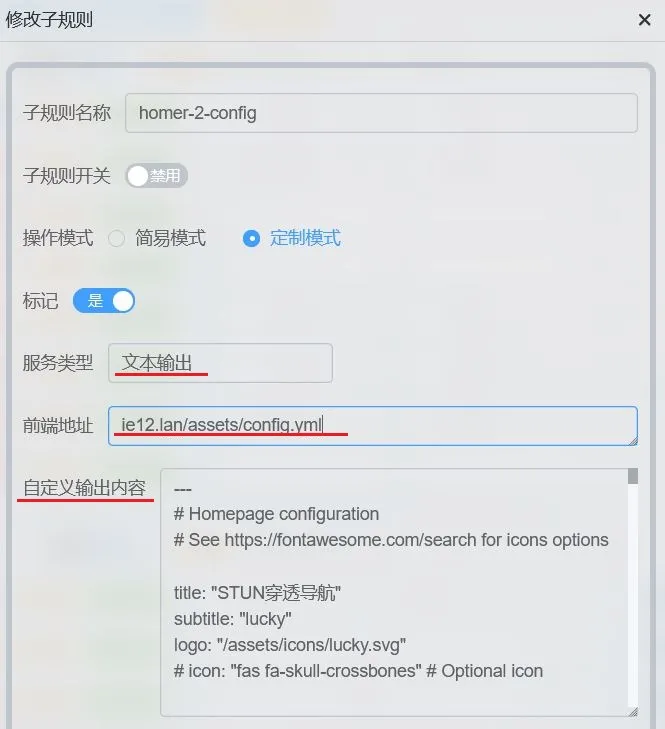
输出内容为之前的写好的配置
为防止冲突 要修改原有配置文件的文件名 使其失效
完成这些设置后刷新页面 应该可以看到之前的变量已经起作用了
若刷新后无效 则需要在F12中禁用缓存再刷新 或在隐私/无痕 模式打开
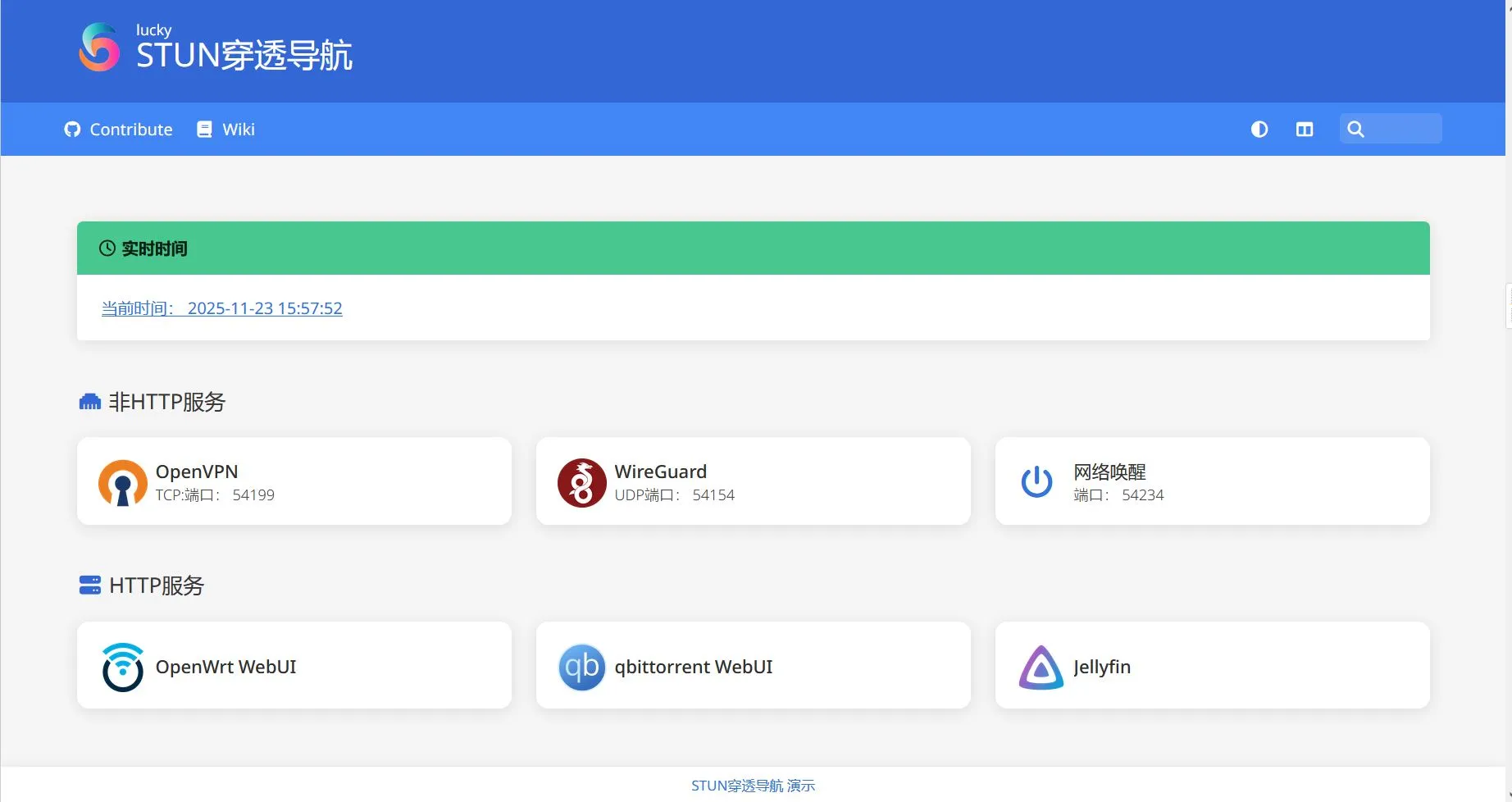
如果变量依然无法显示 请检查对应的STUN穿透规则是否穿透成功
访问控制
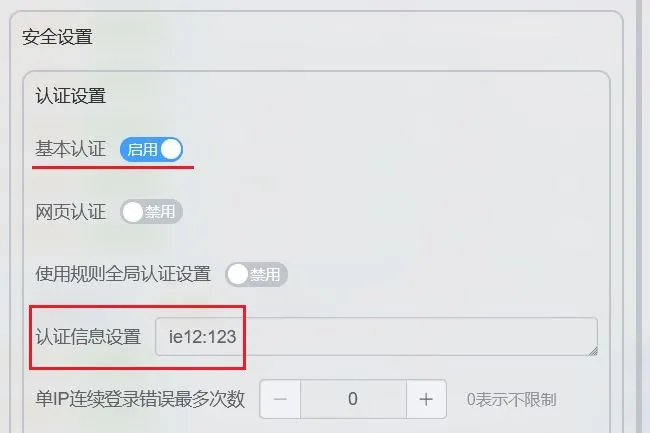
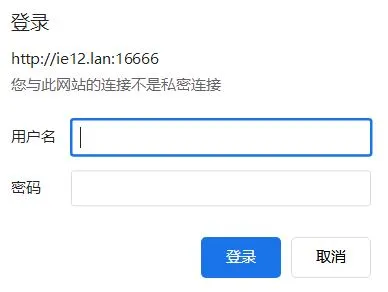
为提高安全性可为导航页面主体和配置文件 添加 basic验证
主体页面和配置文都件都设置相同的用户名和密码
用户名和密码以英文冒号隔开 每行一条 允许配置多条
这样只有在登录后才能显示页面并读取配置文件
导航页对外访问
在完成上述设置后 接下来需要做的是要让导航页面本身 可以方便的被访问到
由于导航页面本身也是依靠stun穿透实现对外访问的
因此我们也需要给导航页面本身 “固定”一下端口
比较好的方法就是沿用之前的 CF的页面规则和重定向方案
两个方案二选一即可 更推荐重定向方案其扩展性更强
结尾
至此我们就完成了使用Homer导航页指示stun穿透后的端口的设置
事实上 homer 还有一些更高级的功能没有介绍到有兴趣的用户可自行探索