使用VxKex使高版本LCUKY可在win7上运行
2024.04.07
关于本教程
较高版本的lucky已经无法在Windows7上运行了
双击EXE文件不会有任何反应
这其实是由于lucky所使用的编程语言GO语言更新导致的
GO语言在1.20更新日志 中说明了 这将是最后一个支持Windows7的版本
从之后的1.21版本开始对Windows系统的最低要求是 Windows10 或 WinServer 2016
而lucky大概在2.5.2版本开始使用go1.21或更新版本
不过我们可以使用VxKex使lucky继续在Win7上运行
GitHub项目地址:链接
VxKex可能的工作原理:
低版本的Windows缺乏一些高版本中所新增的系统接口
而VxKex可以为程序提供这些缺失的接口从而使其正常运行
当然VxKex不仅可以用于lucky也可以使其他一些
最低要求为win10的程序在win7上运行起来
详情见其github项目地址 不过目前其对游戏的效果不佳
配置教程
下载VxKex
安装
运行安装程序
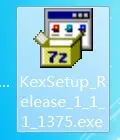
其体积很小只有十几兆直接安装在C盘即可
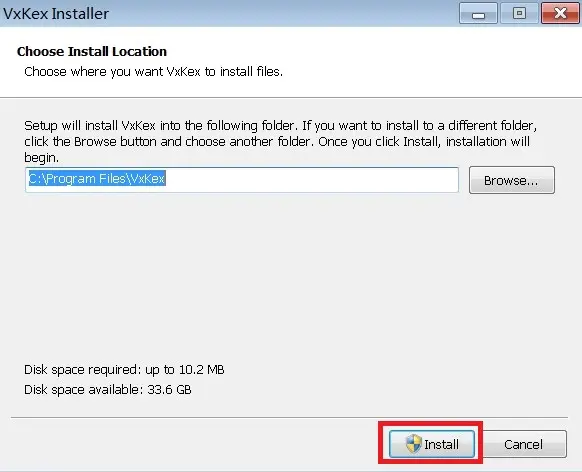
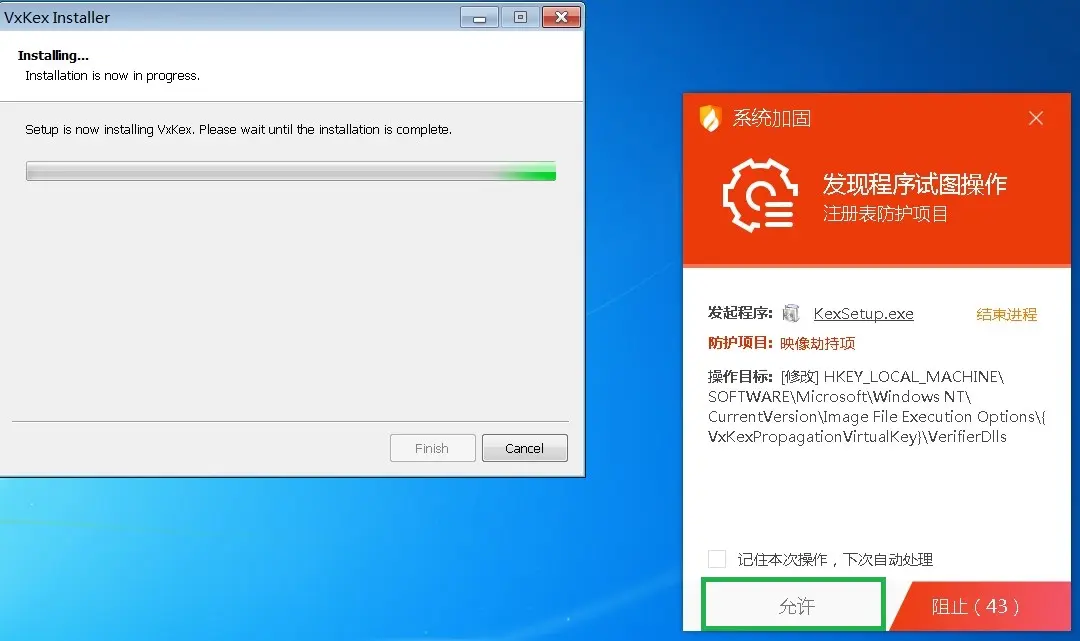
安装过程中杀毒软件可能会进行拦截允许即可
若强制拦截则需要在安装时退出杀毒软件
安装完成
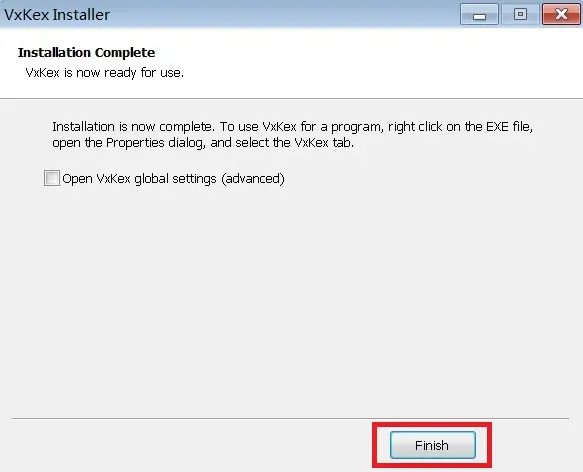
配置VxKex
下载并解压lucky
lucky下载地址:https://release.66666.host/
找到lucky.exe 右键弹出菜单 选择属性
会发现多了一个VxKex的选项卡
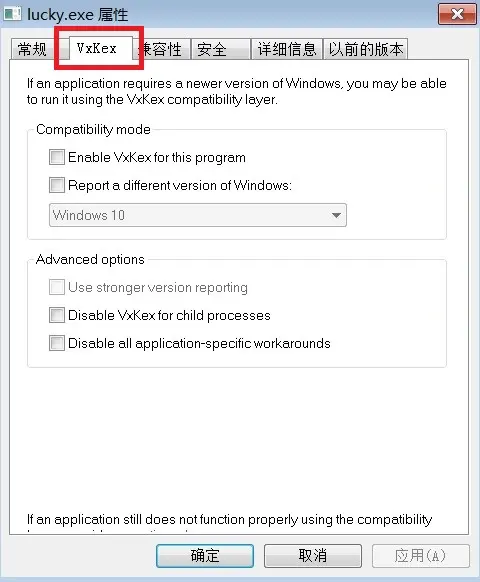
勾选 Enable VxKex for this program
然后点击确定即可
再次运行lucky.exe
不出意外的话右下角系统托盘处已经可以看到图标了

右键弹出菜单 选择打开后台即可进入web管理界面
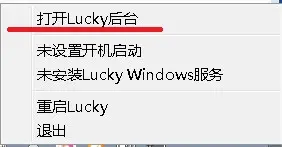
这里再测试一下安装为Windows服务
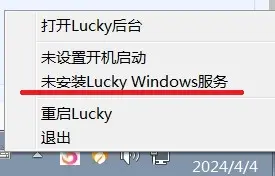
确认安装为系统服务
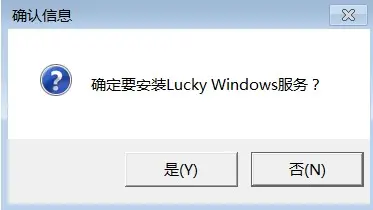
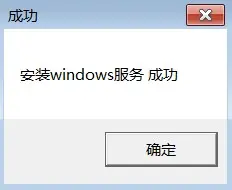
安装成功
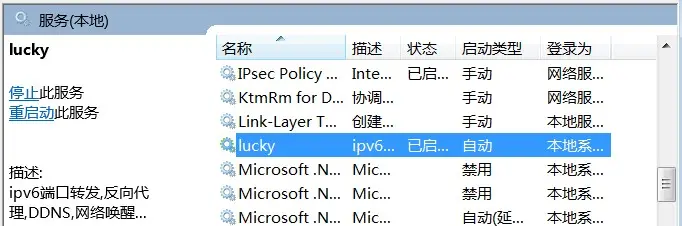
查看服务运行状态
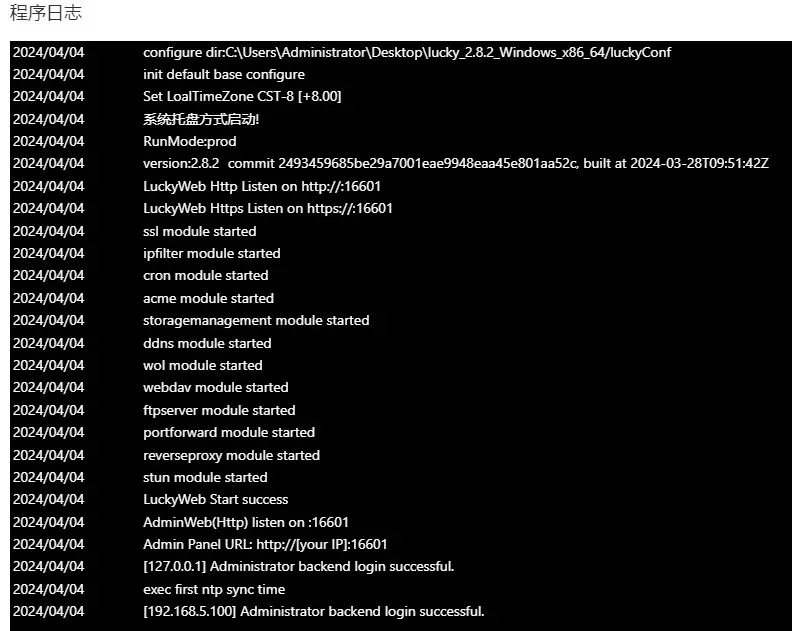
登录到web界面查看日志 各模块都已经正常启动
更新lucky
更新时直接使用webUI中的上传新版本即可
上传新版本的压缩包后会进行自动替换 完成后会lucky自动重启
无需再次到属性中启用VxKex

参考: