「反吸血」在Windows下使用Fort Firewall全自动批量屏蔽IP
2025.02.06
关于Fort Firewall
在之前的教程中我们已经用Windows防火墙实现了类似的效果 教程:链接
其使用到了高版本Windows才具有的动态关键字来容纳IP地址 此外更新动态关键字需要手写脚本
使用难度较高易用性较差
而Fort Firewall 与Windows防火墙类似 使用 Windows筛选平台 进行过滤者意味着其也为系统级别的过滤
效率高 而且可以切断已经建立的连接 其依赖依筛选平台而非Windows防火墙
更重要的是其支持订阅IP列表 以及完全的图像界面操作
由于使用 Windows筛选平台 其可以在win7及以后的系统上使用
使用场景
比特彗星在2.10后已经支持IP过滤列表
而像qbittorrent对PBH等对外置反吸血程序支持效果较好
的客户端都不是非常需要防火墙进行拦截
但像 transmission 这样的客户端情况就不一样了
其虽然支持IP过滤列表 但是载入列表后无法切断已经建立的连接
需要重启任务/软件后才能生效 也正是因为这个原因PBH正在逐步取消对TR的支持
更不用说那些完全不支持IP过滤的BT客户端
而使用防火墙软件进行过滤 效率高更且适用于任何软件
安装Fort Firewall
下载地址:Github
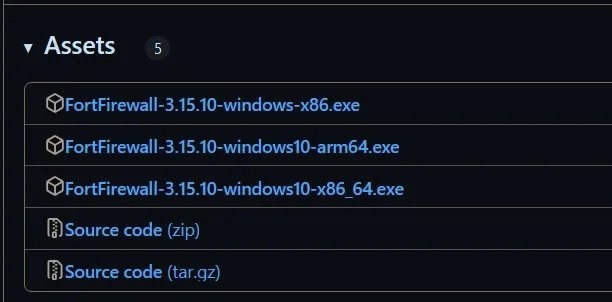
下载安装程序 根据系统情况选择 这里使用的是64位版本
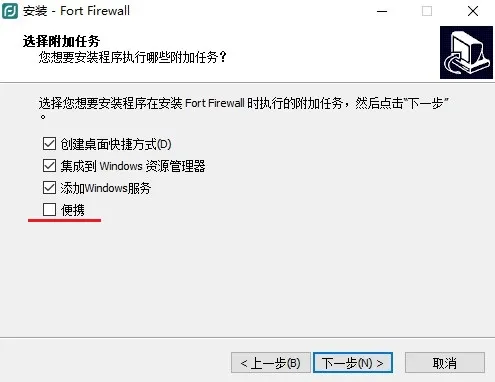
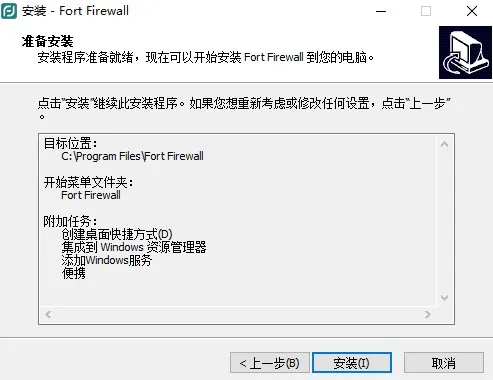
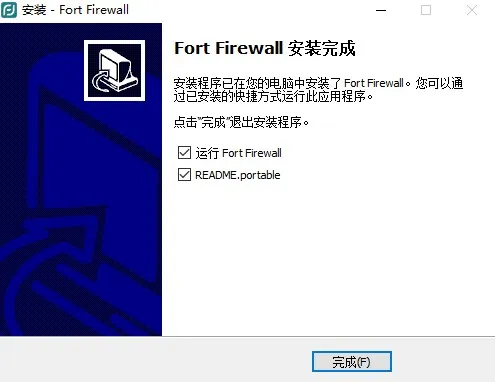
安装位置可自定义 之后可以选择安装为便携版
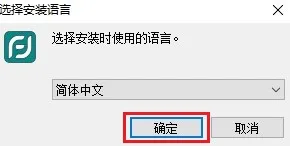
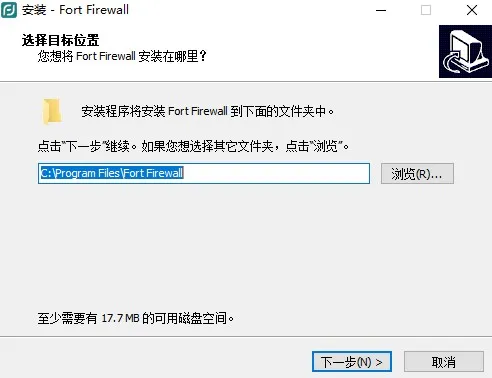
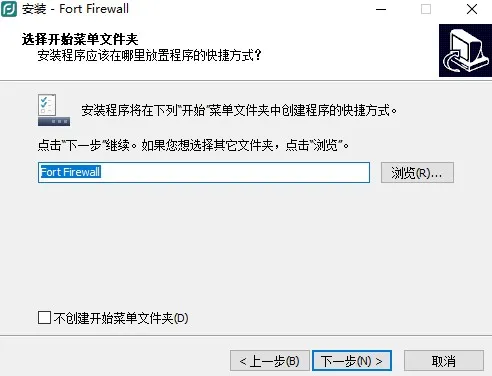
可以选择安装为便携版 这样配置文件就存储在程序目录下
而不是AppDat中 这里勾选便携版
便携版说明
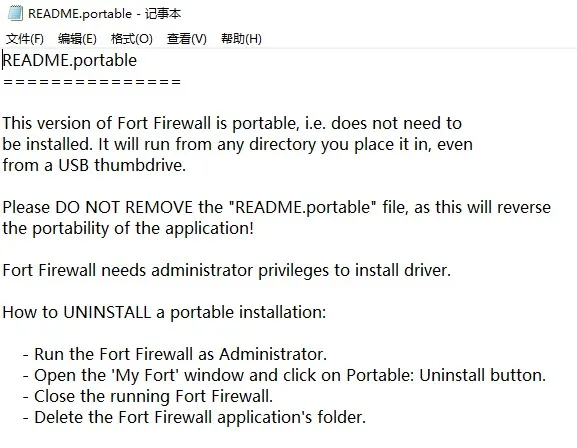
此版本的 Fort Firewall 是便携式的,即无需安装。它将从您放置它的任何目录运行,甚至从 USB 闪存盘运行。

请不要删除“README.portable”文件,因为这将破坏应用程序的可移植性!

Fort Firewall 需要管理员权限才能安装驱动程序。

如何卸载便携式安装:

- 以管理员身份运行 Fort Firewall。
- 打开“我的 Fort”窗口并单击便携式:卸载按钮。
- 关闭正在运行的 Fort Firewall。
- 删除 Fort Firewall 应用程序的文件夹。
配置Fort Firewall
安装完成后首先需要修改 堡垒 的过滤模式
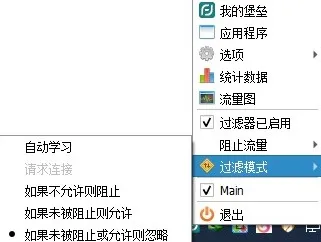
默认为自动学习 改为 “如果未被阻止或允许则忽略”
这样一来堡垒就不会主动拦截任何程序 只有在我们设置后才会拦截
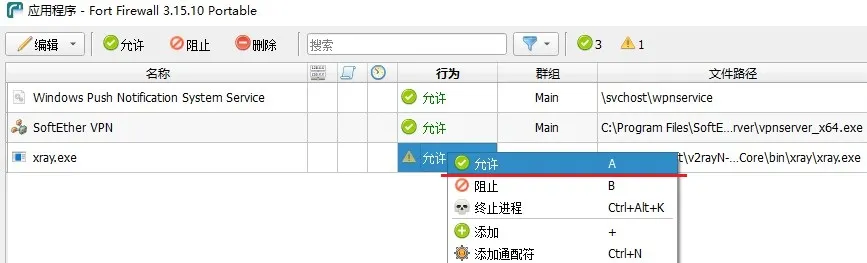
如果在修改期间已经拦截了程序则应进行放行
修改拦截模式:
放行程序:
右键托盘图标》应用程序
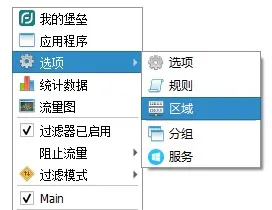
订阅IP列表
右键托盘图标》选项》区域
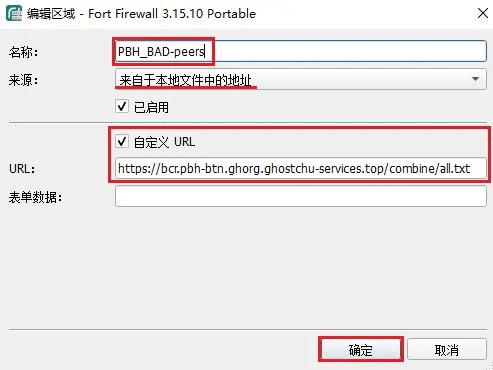
编辑》添加
这里使用PBH的IP列表:链接
名称可自定义 这里使用“PBH_BAD-peers”
来源选择 “来自本地文件中的地址”
勾选 自定义URL 填写订阅地址:
https://bcr.pbh-btn.ghorg.ghostchu-services.top/combine/all.txt
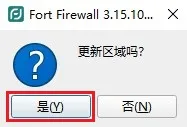

配置自动更新规则
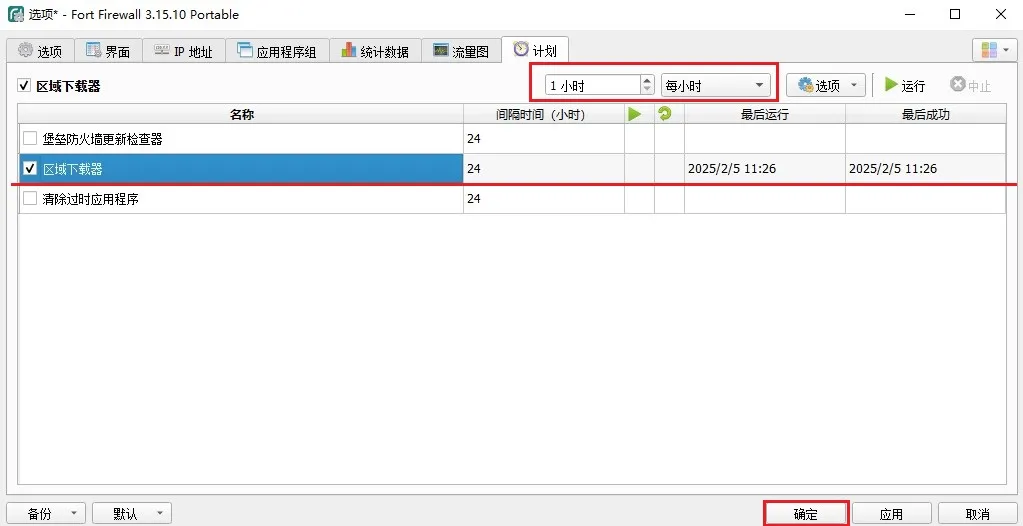
右键托盘图标》选项》选项》计划
勾选区域下载器 时间设置为1小时 确定以保存规则
在点击确定/应用后列表中的时间才会更新
设置规则
在订阅完成IP后我们还需要设置规则
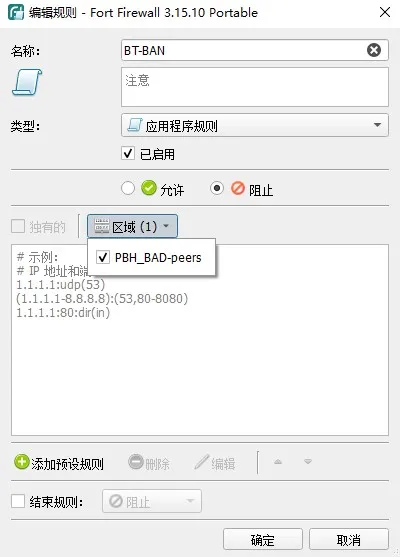
右键托盘图标》选项》规则 编辑》添加
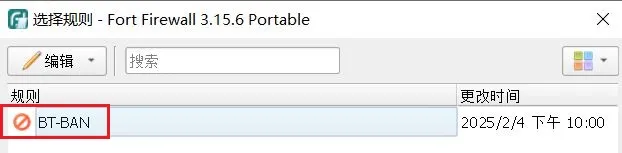
名称可自定义 这里使用“BT-BAN”
勾选之前订阅的区域 操作选择阻止
设置端口过滤
对于迅雷这样使用特定端口的客户端 我们可以通过端口号进行过滤
有关不同版本迅雷吸血情况的总结请看之前的教程:链接
此处过滤的是15000和15001这个两个端口
再新建一个规则 类型为 预设规则
名称可自定义 这里使用 “XL-port” 操作为 阻止
填写下列内容:
0.0.0.0/0:(15000,15001)
[::]/0:(15000,15001)
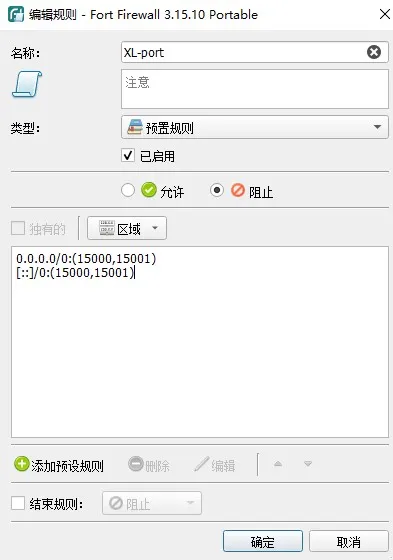
其表示过滤所有IPv4和IPv6地址中有15000和15001端口的流量
堡垒默认不处理内网流量 不用担心其会影响其他程序
编辑之前设置好的程序规则 将此预设规则叠加上去
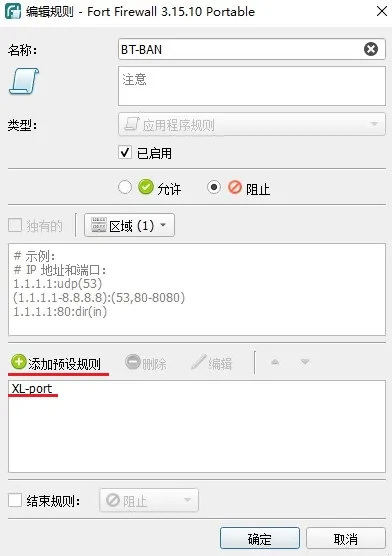
现在可以分配规则了 右键托盘图标》应用程序
可以查看到针对应用程序的规则
如果BT客户端在此处已经有了规则 直接修改即可
若没有则需要手动添加
可以手写规则 但是更简单的方法是使用右键菜单进行快捷添加
找到要添加的程序 右键选择 “Fort Firewall...”
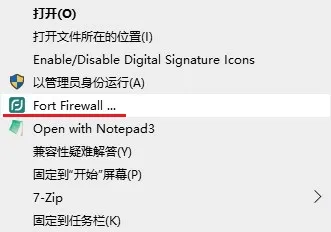
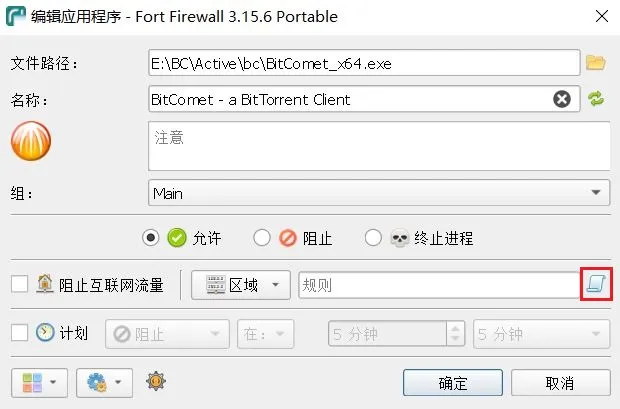
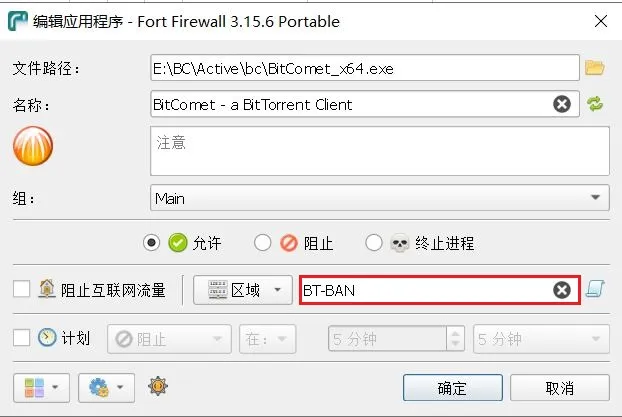
点击后会弹出编辑窗口 这里为了方便演示依然使用比特彗星
点击右侧的 纸卷图标 即可分配规则 每个程序应只能分配一条规则
要叠加多个规则 可以使用之前的附加预设规则的方式

检视效果
打开BT客户端 运行任务
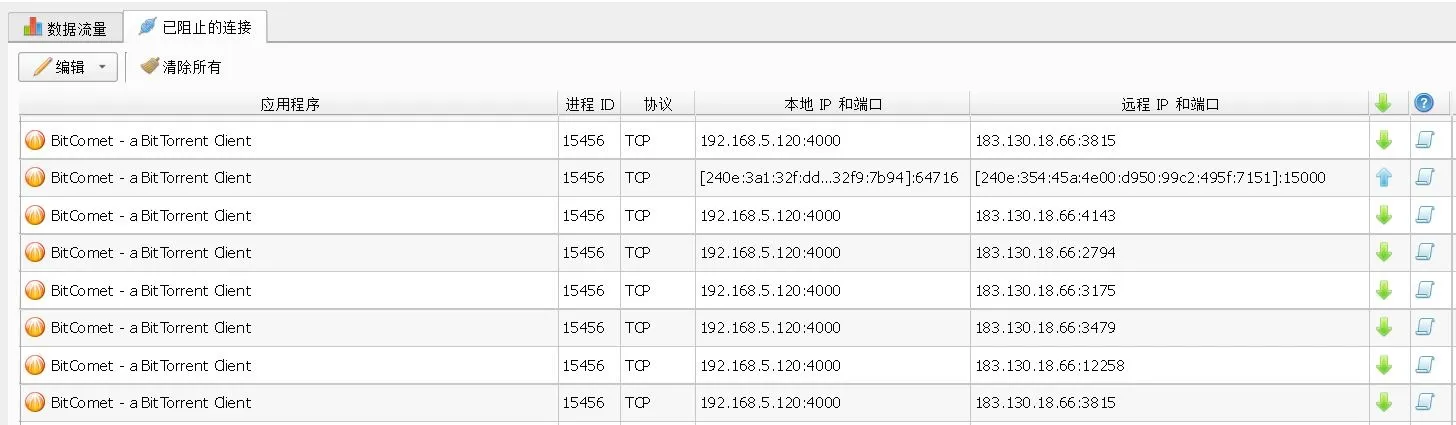
托盘》统计数据》已阻止的连接
可以看到已经被过滤的连接
调整日志记录设置
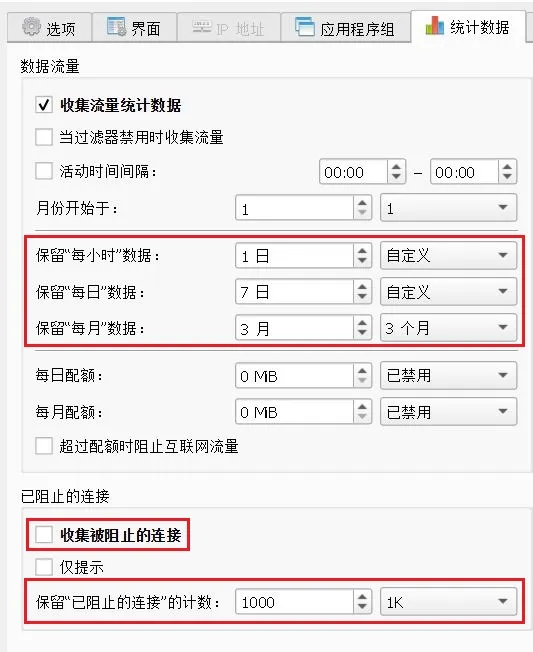
调整日志设置已避免日志文件占用过多空间
流量记录日志可以改短保留时间
收集已经阻止的连接 选项可以关闭
需要进行诊断和故障排除时再打开 以节约磁盘空间
结尾
至此我们便完成了在Windows下使用Fort Firewall全自动批量IP屏蔽的设置