比特彗星常见问题-内存占用过高问题
2023.10.04
问: 比特彗星内存占用过高怎么办?
答: 请打开 专家模式 并查看统计中 展开 内存使用 选项 以查看是什么占用了内存
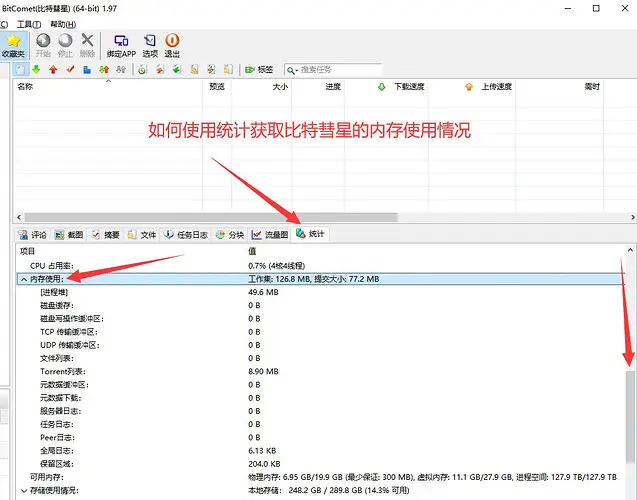
问: 一般哪些项目容易占用较多的内存?
答:
Torrent列表
如果启用了 种子市场 并且加载的其中有大量的种子就会造成此项占用大
解决办法: 限制种子市场最大条数 右键弹出菜单以选择限制条目数
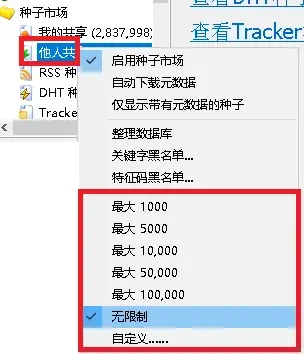
如果不使用种子市场请 直接禁用以避免不必要的内存占用
右键种子市场 取消勾选启用种子市场
如果确实有使用种子市场的需要 且内存确实不足的话请 调整系统虚拟内存
请把虚拟内存设置在SSD固态硬盘分区 否则机械盘4K读写性能很差 会严重影响系统运行速度
如果电脑没有固态硬盘或只有C盘是固态则不建议虚拟内存
调整虚拟内存
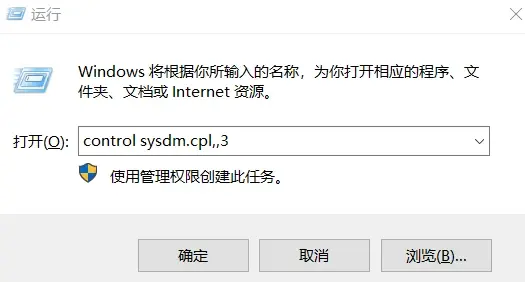
win+R键 打开运行 输入 control sysdm.cpl,,3 点击确定
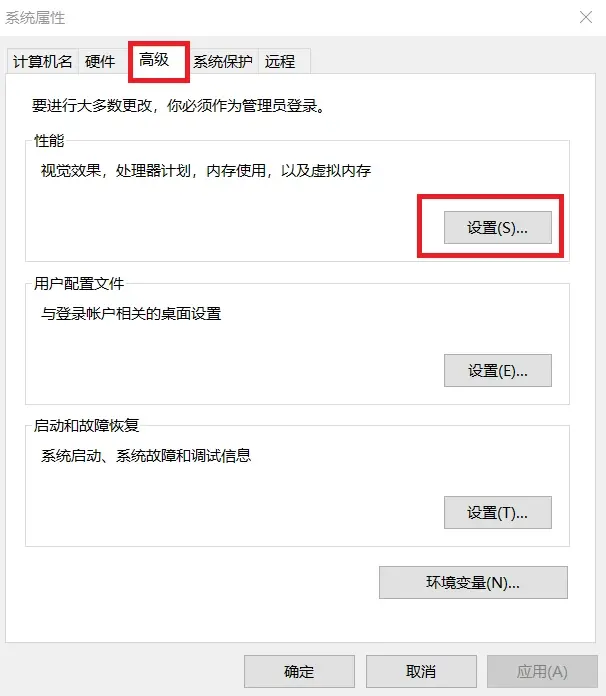
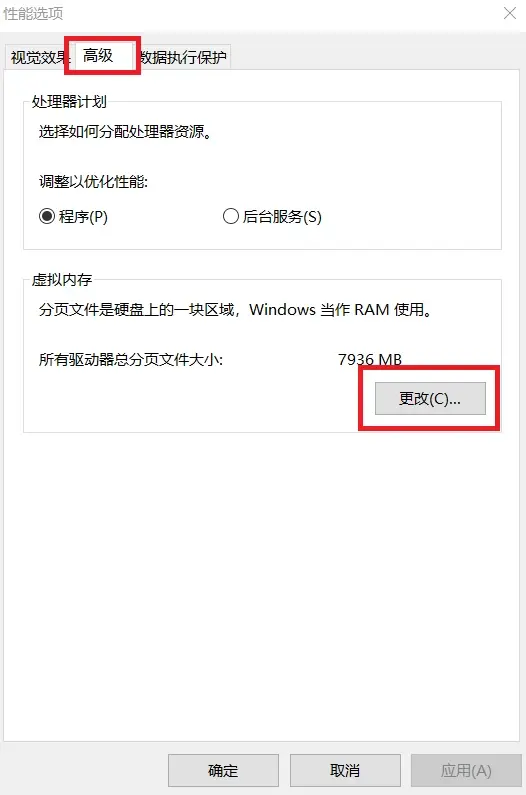
高级》性能 点击设置按钮
高级》虚拟内存 点击更改按钮
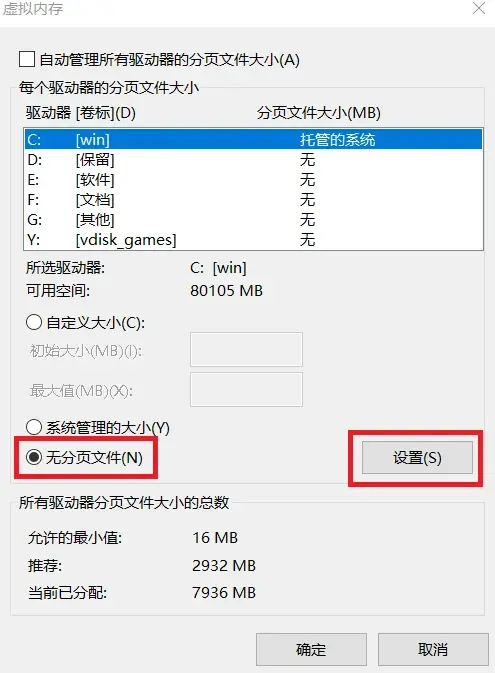
取消勾选 自动管理分页文件大小
选择C盘 设置为无分页文件
注意!
虚拟内存默认在 C盘 如果要手动调整虚拟内存 建议选择 C盘以外的分区
如果不得不选择 C盘 请确保 C盘有足够的空间 虚拟内存大小参考 将在后文给出
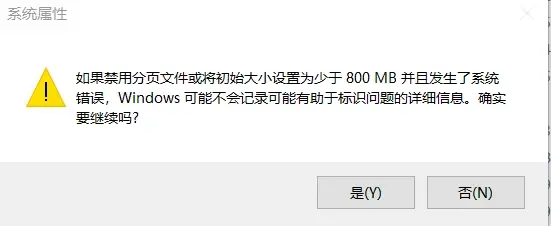
会弹出警告 不用担心 我们会在其他分区设置虚拟内存 点是
选择其他分区并设置虚拟内存 一定要选择使用固态硬盘的分区
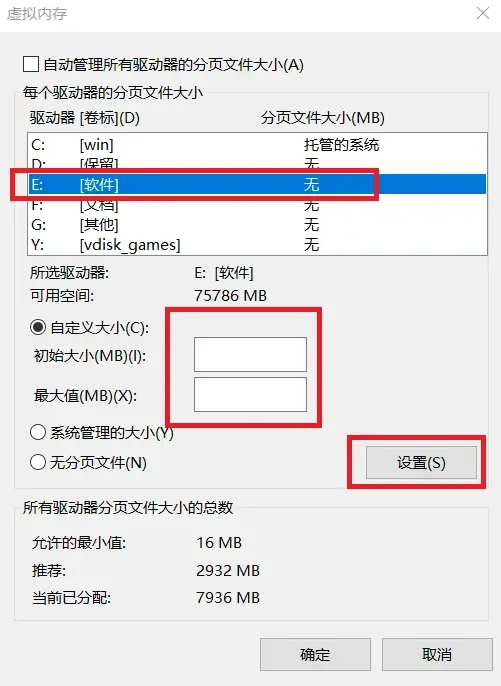
选择自定义大小 初始大小和最大值相同 虚拟内存设置大小参考:
- 2G物理内存,设置6G虚拟内存,系统可用总提交大小8G
- 4G物理内存,设置12G虚拟内存,系统可用总提交大小16G
- 8G物理内存,设置16G虚拟内存,系统可用总提交大小24G
- 16G物理内存,设置24G虚拟内存,系统可用总提交大小40G
- 32G物理内存,设置16G虚拟内存,系统可用总提交大小48G
- 64G物理内存,设置无分页文件,系统可用总提交大小64G
完成后点击 确定 重启电脑后生效
UDP传输缓冲区
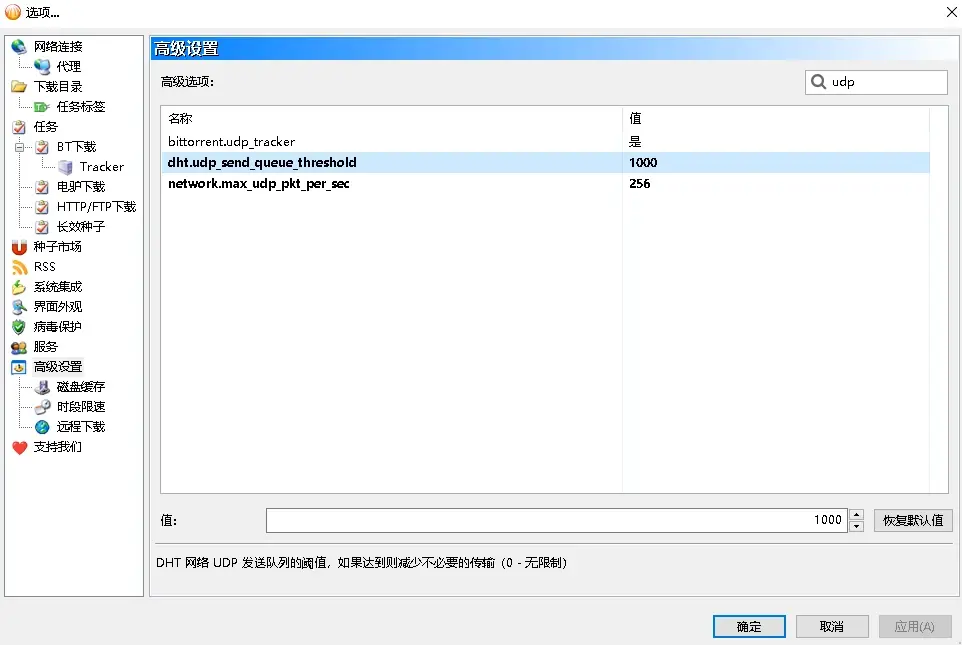
UDP缓冲区占用过大 可能是由于限制了总UDP发包量后
没有修改DHT发送队列造成的
在 UDP 发起量为10 的情况下 可以设置为 300 或更小
在 UDP 发起量为200-500 时可以设置为 1000 或更小
磁盘写操作缓冲区
磁盘写操作缓冲区占用过大 说明硬盘的写入速度跟不上下载的速度
有可能是硬盘读写性能差 导致数据无法及时写入磁盘
也可以手动进行下载速度限制,使硬盘可以及时写入数据
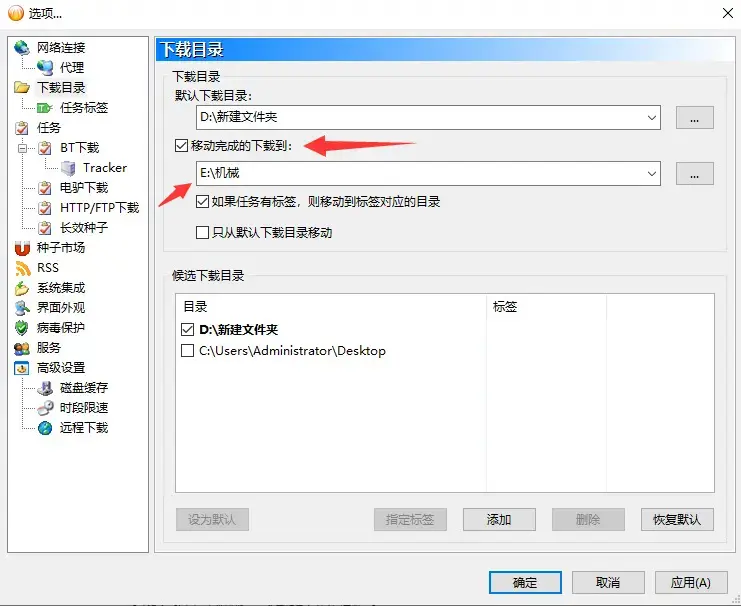
也可以先下载到固态硬盘,然后再移动到机械硬盘存储
这在移动存储设备上也十分常见
建议先下载到内置硬盘后再移动到移动存储设备
在彗星中可以设置下载后移动文件
例如默认下载到 D盘其为固态硬盘 完成后移动到 E盘即机械硬盘
针对移动硬盘也是相同的道理
磁盘缓存
使用内存做缓存加快硬盘读写速度 对机械硬盘来说十分重要
一般来说在内存足够的情况下缓存越大越好
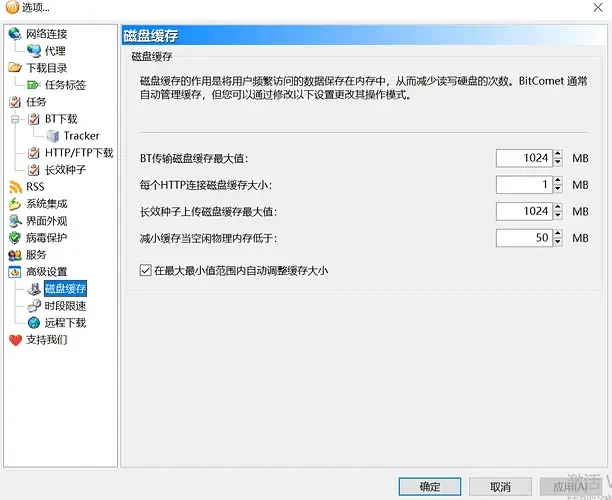
官方版的磁盘缓存设置相当保守
如果使用的是调整过参数的版本 磁盘缓存大小会有所区别
缓存设置过小也会影响下载和上传
BT传输缓存和长效种子上传缓存 最小不应小于512
如果觉得内存占用多可以手动进行调整
设置建议
假设总物理内存为8GB即 8192 MB (实际要略小一些)
希望为空闲内存为3GB即保留3GB内存(3072MB)
减小缓存填写3072 空闲内存小于此数值时会减小缓存
BT缓存和长效缓存之和 即为 8192-3072=5120 MB
可以各分配一半即 2560MB 也可以为BT下载多分配一些
HTTP连接缓存:不调整(1MB) 勾选 自动调整
参考和引用: