使用Windows自带的端口转发功能让不支持IPv6的程序间接的用上IPv6
2024.07.19
遇到的问题
随着IPv6的普及 端到端的连接 再次成为可能
也使的远程访问和游戏联机变得更加方便
不过一些较旧的程序并不支持IPv6
但我们依然可以使用一些方法使其间接的使用上IPv6
v6/v4 端口转发
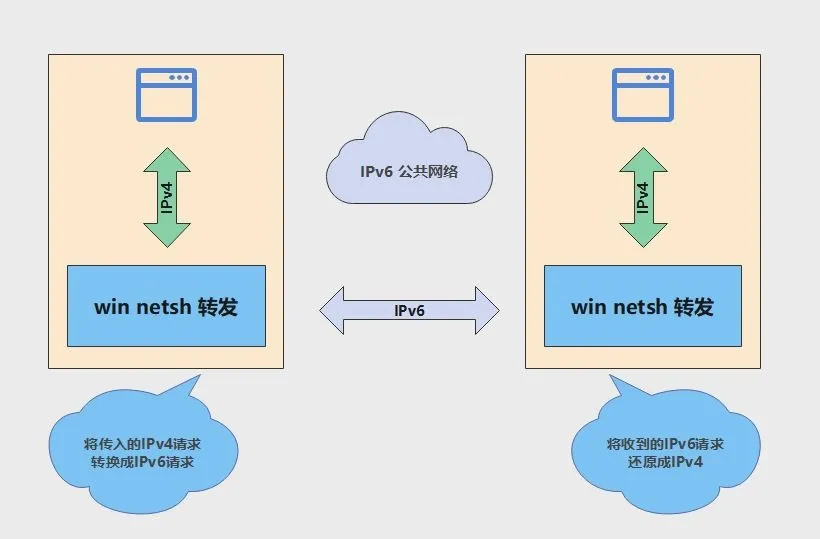
通过端口转发的形式实现IPv6/IPv4协议之间的转换
这样一来不支持IPv6的程序在内网发送和接受数据是依然使用IPv4
而在公共网络传输的过程中使用IPv6 由两端转发器在其中进行转换
但其只能处理单播而不能处理广播 不过胜在配置起来较为简单
本教程将使用Windows自带的端口转发功能实现此目的
(注意!系统自带的转发只支持TCP)
工作流程图
专用客户端和浏览器
客户端和服务端
一般来说客户端和服务端都是成对使用的
若服务端不支持IPv6则客户端一般也不支持 反之亦然
此时需要在客户端和服务端侧均设置转发
当然也有特殊情况 比如服务端程序已经停止更新
但客户端程序还在更新
就会出现服务端不支持IPv6但客户端支持的情况
在此情况下只需要在服务端进行端口转发即可
因为客户端原生支持IPv6比如此视频中的无线电软件:链接
WEB UI
除了刚才所说的服务端/客户端 一方停更的情况外
还存在一种特殊情况 就是 WEB UI
一些老程序的 WEB UI只支持IPv4但现代浏览器都已经支持IPv6
其与刚才所说的一方停更的情况类似也只需在服务端侧进行转发
而且这种情况应该会更加的常见
设置方法
使用命令行
在默认情况下 只能使用命令进行配置
即netsh interface portproxy命令 详见:链接
但使用命令进行操作并不方便 更好的方法是使用图形界面程序
使用 PortProxyGUI
需要 .NET 运行环境 下载解压后即可运行
若缺少.NET则按照提示进行安装即可
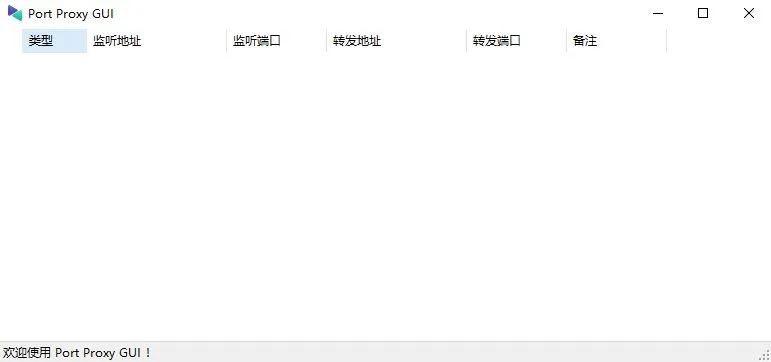
主界面
转发演示 eMule WEB UI
eMule本身是不支持IPv6的
且由于是WEB UI所以我们只需要在服务端侧进行转发即可
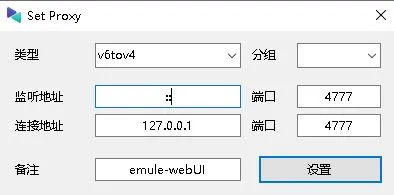
右键空白处可以新建 转发规则
类型: 选择 v6tov4 即将传入的IPv6请求转换成IPv4
监听地址: 默认为 星号 即监听所有地址
这里使用 :: 表示所有IPv6地址 其用于接收传入的IPv6请求
端口号 可自定义 但最好和下面 连接地址后面的端口号相同
连接地址: 即转换后的请求所发往的地址
这里选择127.0.0.1即本地环回地址 端口则是eMule WEB UI 所监听的端口
这里用的是4777
备注:相当于规则名称 可留空
分组:可将多个规则分为一组方便识别可留空
按下设置 以保存规则
还需要手动添加Windows防火墙规则
以放行流量 其不会自动添加
示例

检视效果
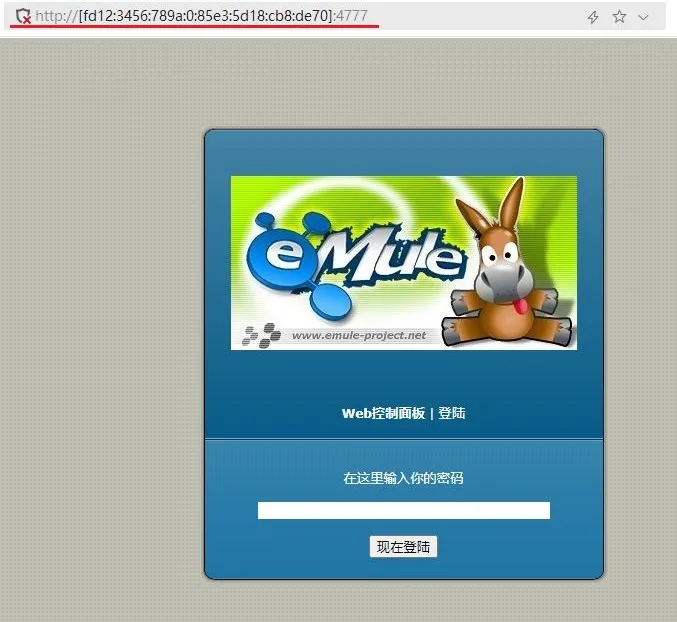
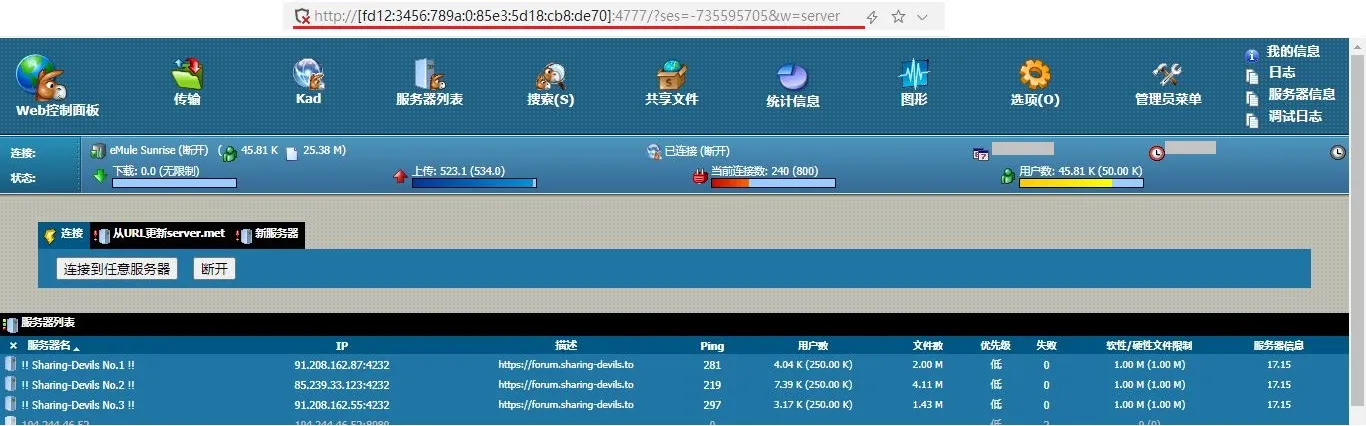
在另一台电脑上使用IPv6地址进行访问
为了方便演示这里使用的是内网IPv6地址
实际访问时可以替换成解析到IPv6的域名
效果
转发演示 Minecraft Java
像MC这样的游戏需要服务端和客户端成对使用
为了方便演示这里选择局域网联机
需要在客户端侧和服务端(房主)侧均设置转发
不过值得注意的是 Minecraft Java版其实很早就支持IPv6了
早在1.4.4版本就已经支持在局域网联机使用中IPv6了(2012.12.14)
最后一个局域网不支持IPv6的版本是1.4.2(没有1.4.3)
而且服务器的多人模式和IPv6支持应该比局域网更早出现
使用MC做演示主要是操作起来比较方便
1.4.4或更高版本以上就已经原生支持IPv6 无需使用此转换方法
服务端(房主)侧设置
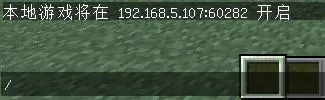
创建房间
先创建房间再设置转发规则
因为MC的局域网联机端口在默认情况下是随机的
除非用mod加以固定
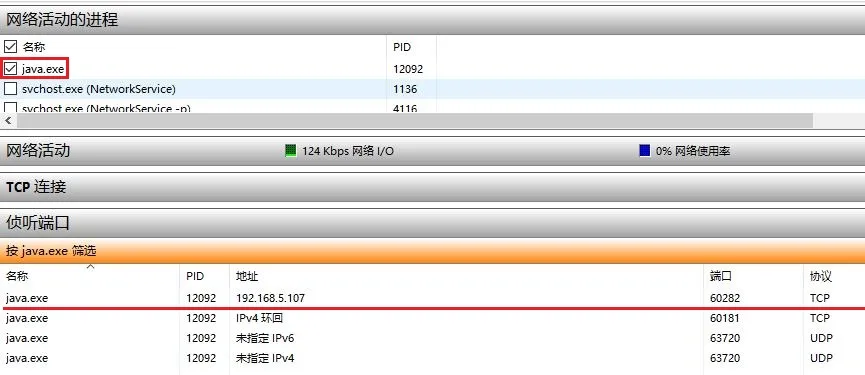
注意一些程序可能只会监听某个IPv4地址
且不包括本地环回地址127.0.0.1比如这个旧版的MC
最好先用资源监视器看一下端口监听情况
若显示的是未指定IPv4/IPv6地址
即表示监听了所有的IPv4/IPv6地址
设置转发规则
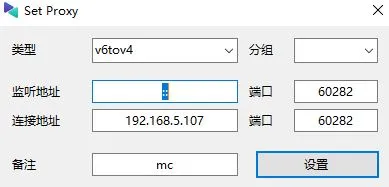
类型: 选择 v6tov4 即将收到IPv6还原成IPv4
监听地址: :: (两个英文冒号)即所有IPv6地址
端口 可自定义但一般与下方连接地址的端口相同
连接地址: 为MC局域网联机监听的地址一般使用127.0.0.1
但这个旧版MC 监听的是局域网IP
端口为MC局域网联机监听端口 按下设置 以保存规则
记得手动添加Windows防火墙规则
以放行流量其不会自动添加

客户端侧设置
设置转发规则
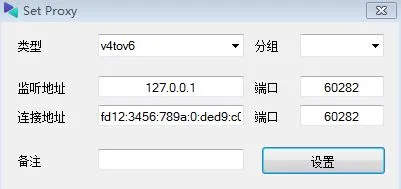
类型: 选择 v4tov6
监听地址: 127.0.0.1 端口可自定义 不过一般与下方连接地址的端口相同
客户端将连接这个本地IP和端口
连接地址: 为服务端设备的IPv6地址 此处为方便演示使用IPv6内网地址
端口为对端规则所监听的端口
按下设置 以保存规则

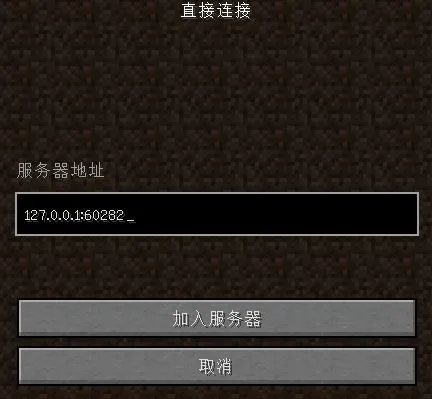
加入游戏
多人游戏》直接连接》输入本地地址和监听端口》加入服务器
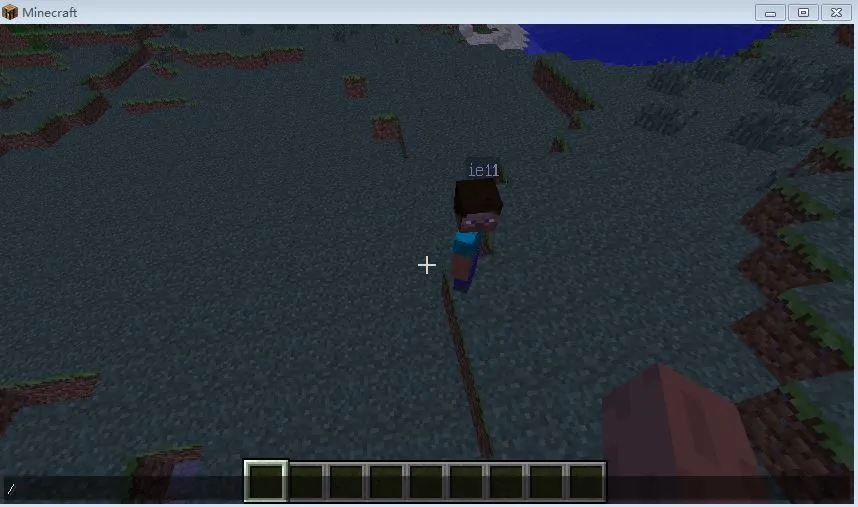
若配置正确即可加入房间
结尾
至此我们已经完成了使用PortProxyGUI操作
Windows端口转发 以实现v6/v4之间的转换
不过其只支持TCP 而不支持UDP
在之后的教程中我们会介绍使用lucky进行转发
其支持UDP 甚至可以实现TCP和UDP之间的转换